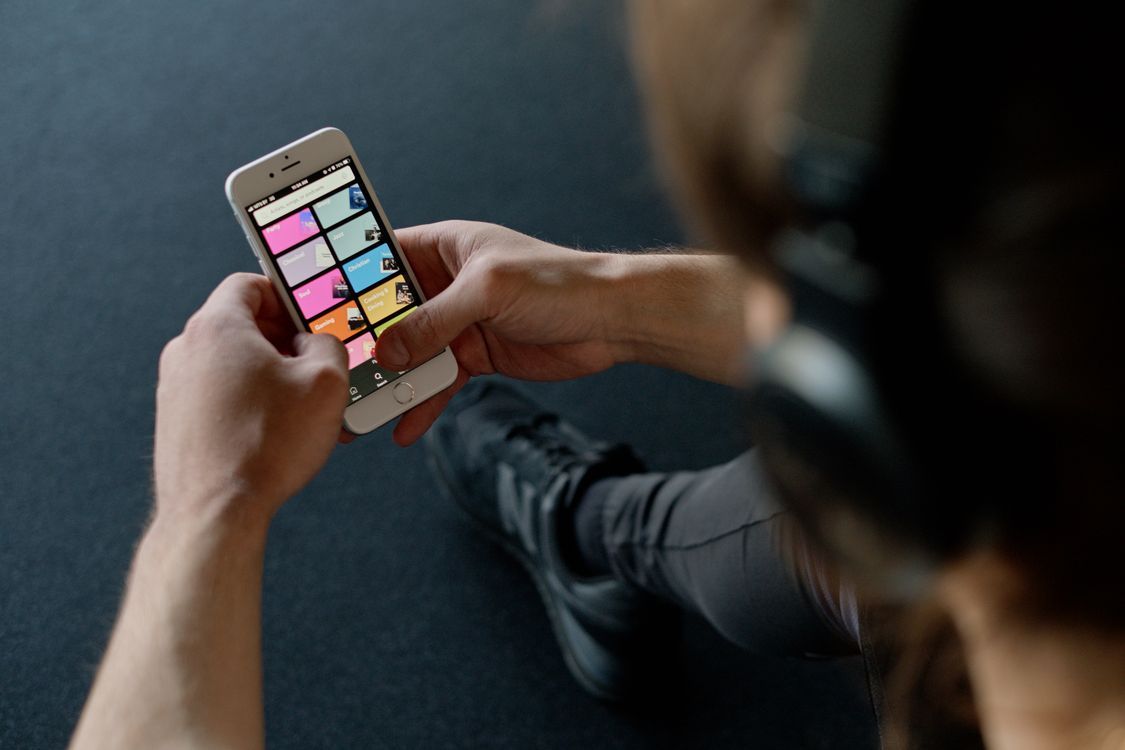
Zmiana telefonu nie oznacza utraty biblioteki Spotify – ale tylko pod jednym warunkiem: musisz zalogować się na to samo konto. To, co przechodzi automatycznie, a co trzeba odtworzyć ręcznie, zależy od tego, jak Spotify przechowuje dane. Ten artykuł przeprowadzi Cię przez cały proces – od instalacji aplikacji, przez pobieranie muzyki offline, aż po wylogowanie starego urządzenia.
Najważniejsze informacje z tego artykułu:
- Playlisty, polubione utwory, obserwowani artyści i podcasty są powiązane z kontem Spotify i synchronizują się automatycznie po zalogowaniu na nowym telefonie.
- Pobrane utwory offline są zaszyfrowane i powiązane z konkretną instalacją aplikacji, dlatego na nowym urządzeniu trzeba je pobrać ponownie.
- Ustawienia odtwarzania, takie jak korektor, crossfade i jakość pobierania, są zapisywane lokalnie i wymagają ponownej konfiguracji.
- Subskrypcja Premium jest przypisana do konta, a nie do telefonu, jednak sposób zarządzania nią zależy od kanału płatności, np. Google Play lub App Store.
- Przed oddaniem starego telefonu należy wylogować się lokalnie, użyć opcji wylogowania ze wszystkich urządzeń i ręcznie odłączyć urządzenia partnerskie.
W artykule: Pokaż
Jak przenieść Spotify na inny telefon – krok po kroku?
Przeniesienie Spotify na nowy telefon sprowadza się do zainstalowania aplikacji i zalogowania się do tego samego konta. Biblioteka, subskrypcja i ustawienia konta są przechowywane po stronie serwerów Spotify, nie w pamięci urządzenia. Po zalogowaniu aplikacja pobiera ich aktualny stan z internetu.
Oto cała procedura:
- Zainstaluj oficjalną aplikację Spotify z Google Play (Android) lub App Store (iPhone).
- Uruchom aplikację i wybierz opcję logowania – nie zakładaj nowego konta.
- Zaloguj się dokładnie tą samą metodą, której użyłeś przy tworzeniu konta: adresem e-mail i hasłem, numerem telefonu, kontem Google, Apple lub Facebook.
- Sprawdź, czy biblioteka jest poprawna – zweryfikuj nazwę użytkownika, playlisty, Liked Songs i status subskrypcji.
- Podłącz telefon do Wi-Fi i przejdź do pobierania playlist offline.
- Otwórz każdą playlistę do pobrania i włącz pobieranie przyciskiem ze strzałką w dół.
- Po zakończeniu pobierania włącz tryb offline i sprawdź, czy wybrane playlisty są dostępne.
- Dopiero teraz wyloguj się ze starego telefonu – nie rób tego wcześniej.
Najczęstszy błąd, z którym spotykam się u użytkowników zmieniających telefon, to zalogowanie się przez inną metodę niż przy zakładaniu konta. Jeśli konto powstało przez Google, a teraz próbujesz się zalogować e-mailem i hasłem, możesz trafić na inne, puste konto. Spotify traktuje każdą metodę logowania niezależnie – logowanie przez Google może być odrębnym kontem od tego założonego przez e-mail, nawet jeśli adres jest identyczny.
Jeśli po zalogowaniu biblioteka wygląda na pustą, nie zaczynaj od tworzenia nowych playlist. Wyloguj się i spróbuj innej metody logowania. Konto Apple może dodatkowo ukrywać adres e-mail użytkownika przez funkcję prywatności, co dodatkowo utrudnia identyfikację.
Wskazówka: Jeśli nie pamiętasz, jak zakładałeś konto, wypróbuj kolejno wszystkie dostępne metody logowania. Proces jak zmienić hasło na Spotify opisuję osobno – warto to zrobić przed zmianą telefonu, żeby mieć pewność, że znasz dane dostępu.
Narzędzia do migracji danych, takie jak Samsung Smart Switch czy funkcja szybkiego startu na iPhonie, przeniosą samą aplikację Spotify. Zwykle nie przenoszą sesji logowania, pobranych utworów ani podcastów, dlatego zawsze musisz przejść przez logowanie od nowa.
Co przenosi się automatycznie, a co trzeba odtworzyć?
Po zalogowaniu na nowym telefonie Spotify pobiera z serwera aktualny stan Twojego konta. Poniższa tabela pokazuje, co działa od razu, a co wymaga działania z Twojej strony.
| Element | Przenosi się automatycznie | Wymaga działania |
|---|---|---|
| Playlisty | ✓ | – |
| Liked Songs | ✓ | – |
| Obserwowani artyści | ✓ | – |
| Zapisane albumy | ✓ | – |
| Obserwowane podcasty | ✓ | – |
| Status Premium | ✓ | – |
| Rekomendacje, Daylist, DJ | ✓ | – |
| Historia słuchania | ✓ | – |
| Pozycja odtwarzania w podcaście | ✓ | – |
| Pobrane utwory offline | ✗ | Pobierz ponownie |
| Pobrane odcinki podcastów | ✗ | Pobierz ponownie |
| Korektor, crossfade, normalizacja | ✗ | Skonfiguruj ponownie |
| Jakość streamingu i pobierania | ✗ | Ustaw ponownie |
| Kolejka odtwarzania | ✗ | Odtworzy się losowo |
| Pliki lokalne (własne MP3) | ✗ | Przenieś ręcznie |
| Integracje zewnętrzne | ✗ | Połącz ponownie |
Rekomendacje i personalizacja – Daylist, funkcja DJ, Odkryj w tym tygodniu – są przypisane do konta, więc pojawiają się automatycznie. Wyjątkiem jest kolejka odtwarzania, która jest zapisana lokalnie i może się nie zachować po zmianie telefonu.
Warto wiedzieć, że pozycja odtwarzania w podcastach synchronizuje się z kontem, dlatego możesz bez problemu kontynuować słuchanie odcinka od miejsca, w którym przerwałeś na starym telefonie. Sama treść odcinka trzeba jednak pobrać ponownie, jeśli chcesz mieć dostęp offline.
Dlaczego nie można po prostu skopiować pobranych utworów?
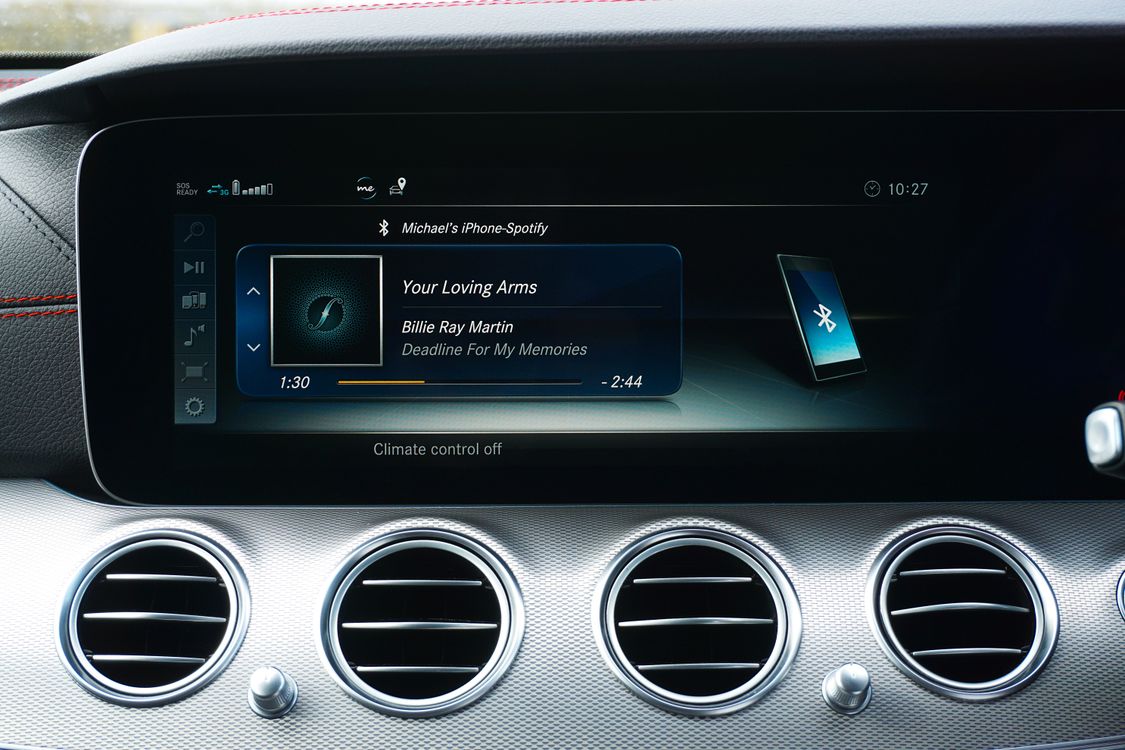
Pliki offline zapisane przez Spotify to nie zwykłe pliki MP3 – są zaszyfrowane i powiązane z konkretną instalacją aplikacji na danym urządzeniu. Nawet jeśli skopiujesz folder com.spotify.music z pamięci Androida na nowy telefon, aplikacja nie odtworzy tych plików. Ten sam mechanizm działa na iPhonie. Dlatego po zainstalowaniu Spotify na nowym urządzeniu trzeba pobrać całą muzykę od nowa.
Kilka ważnych rzeczy, które warto znać przed pobraniem:
- Limit offline wynosi 10 000 utworów na każdym z maksymalnie 5 urządzeń. Jeśli dodasz szóste, Spotify automatycznie usunie pobrania z urządzenia używanego najdłużej temu – bez żadnego ostrzeżenia. Stary telefon może po cichu stracić całą bibliotekę offline.
- Pełne pobranie 10 000 utworów w jakości Bardzo wysoka (320 kb/s) zajmuje od 80 do 100 GB. Rób to przez Wi-Fi.
- Pobieranie przez sieć komórkową jest domyślnie wyłączone – możesz je włączyć w ustawieniach Data-saving and offline, ale przy takiej wielkości biblioteki to wyraźnie nieefektywne.
- Telefon musi łączyć się z internetem co najmniej raz na 30 dni, żeby zachować dostęp do pobranych plików. Nowe urządzenie, które od razu trafi w tryb offline, np. na wyjazd, po miesiącu zablokuje odtwarzanie.
Spotify zaleca, żeby przed pobieraniem mieć co najmniej 1 GB wolnego miejsca. Jeśli korzystasz z jakości Lossless (24-bit/44,1 kHz), pliki są znacznie większe i czas pobierania rośnie proporcjonalnie.
Po zakończeniu pobierania włącz tryb offline w ustawieniach i sprawdź kilka playlist. Tryb offline pozwala odtwarzać wyłącznie zawartość faktycznie zapisaną na urządzeniu, więc od razu zobaczysz, które playlisty nie pobrały się do końca.
Wskazówka: Lokalizację zapisu pobrań na Androidzie ustaw przed rozpoczęciem pobierania, a nie po. Jeśli wybierzesz kartę SD po pobraniu dużej biblioteki wewnętrznej, Spotify będzie musiał przenieść wszystkie pliki – to długi i podatny na błędy proces.
Jak przenieść Spotify z Androida na iPhone’a i odwrotnie?
Zmiana systemu operacyjnego nie wymaga żadnych dodatkowych kroków związanych z kontem. Logujesz się do tego samego konta Spotify i biblioteka pojawia się tak samo jak przy zmianie telefonu w obrębie jednego systemu. Problem może jednak pojawić się przy metodzie logowania.
Jeśli konto było założone przez Apple na iPhonie, a teraz chcesz się zalogować na Androidzie, logowanie przez Apple może być niedostępne albo działać inaczej. Bezpieczniej wcześniej sprawdzić, jaki adres e-mail jest przypisany do konta, i ustawić hasło, bo logowanie kodem wysłanym na e-mail działa niezależnie od platformy. Możesz to sprawdzić w ustawieniach konta Spotify na stronie internetowej lub w aplikacji.
Kwestia subskrypcji przy zmianie systemu wymaga osobnej uwagi:
- Subskrypcja kupiona przez App Store jest zarządzana przez Apple – anulowanie i zmiany planu wykonujesz tylko przez ustawienia iPhone’a, nawet po przejściu na Androida.
- Subskrypcja przez Google Play działa analogicznie – zarządzasz nią przez ustawienia Androida.
- Jeśli po zmianie systemu kupisz Premium bezpośrednio w Spotify, możesz płacić podwójnie, jeśli nie anulujesz poprzedniej subskrypcji w starym sklepie.
Przy zmianie z Androida na iPhone’a pliki lokalne (własne MP3) trzeba przenieść osobno i skonfigurować na nowo, bo iOS obsługuje je przez aplikację Pliki lub przez Finder – inaczej niż Android.
Logowanie przez Google, Apple, Facebook – na co uważać?
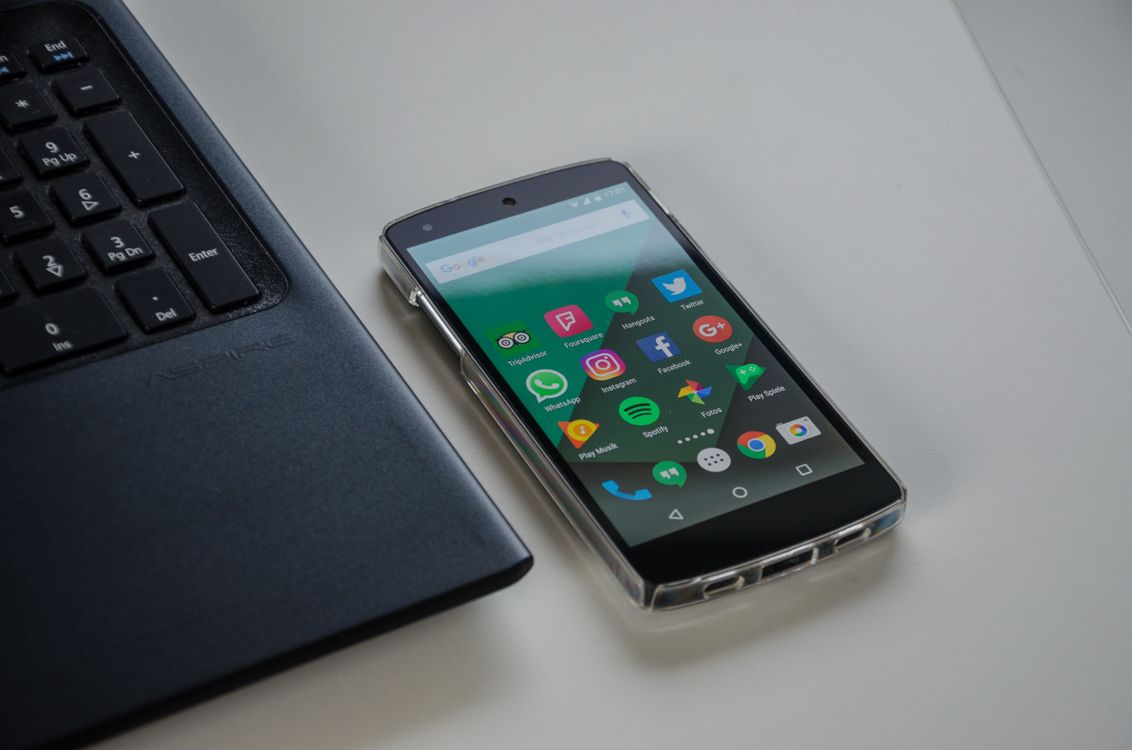
Metoda logowania, której użyłeś przy zakładaniu konta, musi być tą samą, której używasz przy logowaniu na nowym telefonie. To zasada, która dotyczy każdego konta, ale przy Spotify bywa zaskakująco myląca – szczególnie gdy ktoś przez lata logował się automatycznie i nie pamięta, jak konto powstało.
Kilka szczegółów, które mogą Ci zaoszczędzić frustracji:
- Konto przez Apple – Apple może ukrywać Twój prawdziwy adres e-mail. Zaloguj się przez Apple na nowym telefonie lub sprawdź prawdziwy adres w ustawieniach konta Apple.
- Konto przez Google lub Facebook – są to oddzielne konta od tych zakładanych przez e-mail. Samo podanie tego samego adresu e-mail i hasła może otworzyć inne, puste konto.
- Logowanie numerem telefonu – kod SMS to metoda uwierzytelnienia, nie mechanizm przenoszenia danych. Spotify zaleca dodanie adresu e-mail i hasła, bo numer telefonu nie działa w aplikacji desktopowej.
Jeśli nie pamiętasz nazwy użytkownika lub adresu e-mail, możesz sprawdzić te informacje bezpośrednio w ustawieniach aplikacji na starym telefonie przed jego formatowaniem. Możesz też skorzystać z instrukcji dotyczącej tego, jak zmienić e-mail na Spotify, żeby przed migracją upewnić się, że masz aktualne dane logowania.
Które ustawienia aplikacji trzeba skonfigurować od nowa?
Ustawienia odtwarzania są zapisywane lokalnie na urządzeniu i nie synchronizują się z kontem. Po zalogowaniu na nowym telefonie znajdziesz domyślną konfigurację, niezależnie od tego, jak szczegółowo skonfigurowano poprzedni telefon.
Ustawienia do ponownej konfiguracji:
- Korektor (equalizer) – ustawienia brzmienia.
- Crossfade – płynne przejście między utworami.
- Normalizacja głośności – wyrównywanie poziomu głośności między utworami.
- Jakość streamingu – oddzielnie dla Wi-Fi i sieci komórkowej.
- Jakość pobierania – można ustawić niezależnie od streamingu.
- Pobieranie przez sieć komórkową – domyślnie wyłączone, włącz tylko jeśli chcesz.
Warto zwrócić uwagę, że jakość streamingu i jakość pobierania to dwa osobne parametry. Możesz słuchać na niższej jakości przez sieć komórkową, a pobierać w jakości Lossless przez Wi-Fi – albo odwrotnie. Jeśli korzystałeś z formatu Lossless, pamiętaj o ponownym włączeniu tej opcji, bo domyślne ustawienie po instalacji to niższe jakości.
Integracje zewnętrzne – Asystent Google, Siri, Android Auto, CarPlay, Mapy Google, Waze – pozostają na starym urządzeniu i wymagają ponownego połączenia na nowym. Jeśli korzystasz z Spotify w samochodzie, po zmianie telefonu skonfiguruj integrację od nowa.
Jak przenieść pliki lokalne na nowy telefon?
Własne pliki audio, np. MP3, nie są częścią katalogu Spotify i nigdy nie trafiają do chmury. Playlista może być zsynchronizowana z kontem, ale jeśli zawiera pliki lokalne, pozycje te nie będą działać, dopóki pliki nie znajdą się na nowym urządzeniu w lokalizacji rozpoznawanej przez aplikację.
Na Androidzie:
- Skopiuj pliki audio na nowy telefon (przez kabel, Google Drive, Bluetooth lub inną metodę).
- W aplikacji Spotify przejdź do profilu → Ustawienia i prywatność → Aplikacje i urządzenia → Lokalne pliki audio.
- Włącz wyświetlanie plików lokalnych i wskaż folder, w którym się znajdują.
Na iPhonie:
- Przenieś pliki przez Finder (podłączając iPhone kablem do komputera), przez iTunes, iCloud Drive lub przez folder Spotify w aplikacji Pliki.
- W ustawieniach Spotify włącz pokazywanie lokalnych plików audio.
Alternatywnie możesz skorzystać z metody desktopowej – dodaj pliki do playlisty w aplikacji Spotify na komputerze, a gdy komputer i nowy telefon są w tej samej sieci Wi-Fi, playlisty z plikami lokalnymi zsynchronizują się na telefon. Trzeba też włączyć opcję plików lokalnych w ustawieniach mobilnych.
Jak sterować muzyką przez Spotify Connect po zmianie telefonu?
Spotify Connect to funkcja, która pozwala używać telefonu jako pilota do głośników, telewizorów, konsol i innych urządzeń. Po zmianie telefonu trzeba skonfigurować ją od nowa, ale sam proces jest prosty.
Żeby połączyć nowy telefon z urządzeniem przez Spotify Connect:
- Upewnij się, że telefon i urządzenie docelowe są w tej samej sieci Wi-Fi.
- W aplikacji Spotify stuknij ikonę Connect device (ikona głośnika z falami w prawym dolnym rogu ekranu odtwarzania).
- Wybierz urządzenie z listy.
- Na iPhonie sprawdź, czy Spotify ma dostęp do sieci lokalnej w ustawieniach systemowych (Ustawienia → Spotify → Sieć lokalna).
Jeśli na liście widoczny jest stary telefon albo nieznane urządzenie, to nie musi oznaczać problemu z bezpieczeństwem. Spotify wykrywa urządzenia innych użytkowników w tej samej sieci Wi-Fi, więc nieznane urządzenie może należeć do kogoś w tym samym mieszkaniu. Nieznane urządzenie możesz wylogować ze swojego konta przez ustawienia konta.
Zegarki działają nieco inaczej. Spotify na Apple Watch i Wear OS ma osobną pulę pobrań i liczy się jako jedno z 5 urządzeń offline. Po zmianie telefonu, szczególnie przy zmianie systemu, muzykę offline na zegarku trzeba zsynchronizować od nowa przez opcję Download to other devices w aplikacji na telefonie.
Wskazówka: Przed pierwszym uruchomieniem Spotify Connect na iPhonie sprawdź uprawnienia aplikacji do sieci lokalnej. Bez tego pozwolenia aplikacja nie wykryje urządzeń w sieci, a użytkownicy często szukają przyczyny awarii gdzie indziej.
Jak wylogować stary telefon ze Spotify?
Wylogowanie starego telefonu to krok, który warto wykonać dopiero po potwierdzeniu, że nowy telefon działa poprawnie – biblioteka jest widoczna, playlisty pobrane, ustawienia skonfigurowane.
Procedura wylogowania:
- Na starym telefonie otwórz aplikację Spotify i przejdź do Ustawień → Wyloguj się.
- Na stronie konta Spotify (account.spotify.com) użyj opcji Sign out everywhere. Wylogowuje to aplikacje mobilne, desktopową i web player – jednak nie urządzenia partnerskie.
- Urządzenia partnerskie (głośniki, konsole, telewizory) musisz odłączyć osobno na stronie połączonych aplikacji i urządzeń w ustawieniach konta.
Wylogowanie wszędzie może działać z opóźnieniem – Spotify podaje, że może to trwać do godziny.
Badanie YouGov wykazało, że aż 32% osób, które posiadały używany telefon, znalazło na nim dane poprzedniego właściciela, a 59% osób oddających telefon nie obawiało się pozostawienia danych. Wylogowanie Spotify to jeden z kroków, o których łatwo zapomnieć przed sprzedażą telefonu, a konsekwencje mogą być poważne – ktoś uzyska dostęp do historii słuchania, playlist i powiązanych kont.
Jeśli telefon został zgubiony lub sprzedany bez wylogowania, zresetuj hasło Spotify, uruchom Sign out everywhere i usuń dostęp aplikacji firm trzecich. Warto też zmienić hasła usług powiązanych z kontem – poczty, Apple, Facebooka lub Google.
Kwestia bezpieczeństwa danych przy zmianie telefonu jest szerzej niedoceniana. Badanie dotyczące barier przy zmianie systemu mobilnego wykazało, że 17% osób było niezadowolonych z przenoszenia muzyki podczas zmiany telefonu, a aż 38% użytkowników iPhone’a wskazało obawę przed utratą danych jako powód, dla którego nie zdecydowało się na zmianę systemu. Dobre przygotowanie – opisane w tym artykule krok po kroku – w większości przypadków eliminuje to ryzyko.
Co zrobić, gdy po zmianie telefonu zniknęły playlisty lub muzyka?
Pusta biblioteka po zalogowaniu to najczęściej efekt zalogowania się na inne konto. Sprawdź nazwę użytkownika widoczną w profilu aplikacji – jeśli jest inna niż zwykle, wyloguj się i zaloguj inną metodą.
Kilka możliwych przyczyn problemów:
- Brak playlist – zalogowałeś się na inne konto lub użyłeś innej metody logowania niż przy zakładaniu konta.
- Brak muzyki offline – to normalne po zmianie telefonu, pliki trzeba pobrać ponownie.
- Część utworów jest niedostępna – sprawdź status Premium, limit 5 urządzeń, wolne miejsce, wersję aplikacji i datę ostatniego połączenia z internetem.
- Zniknęła konkretna playlista – może być usunięta. Playlisty skasowane w ciągu ostatnich 90 dni możesz odzyskać przez funkcję Recover playlists na stronie konta.
Jeśli nie możesz znaleźć konta, warto też sprawdzić, czy jak założyć konto na Spotify nie zrobiłeś tego przypadkowo przez inną metodę. Historia odsłuchów i rekomendacje, które Spotify buduje latami, są przypisane do konkretnego konta – ich utrata jest często bardziej odczuwalna niż utrata samych playlist.
Pracując z użytkownikami przy różnych migracjach danych, wielokrotnie widziałem, jak ktoś spędza godzinę na odtwarzaniu playlist, które tak naprawdę istnieją – tyle że na innym, zapomnianym koncie. Zanim zaczniesz czegokolwiek szukać, jak zmienić nazwę na Spotify czy przebudowywać bibliotekę, zweryfikuj tożsamość konta przez sprawdzenie nazwy użytkownika i adresu e-mail w ustawieniach profilu.
Jeśli chcesz sprawdzić, które urządzenia są aktualnie podłączone do konta i ewentualnie odłączyć stary telefon, instrukcję znajdziesz w poradniku o tym, jak usunąć urządzenie ze Spotify.
Podsumowanie
Przeniesienie Spotify na nowy telefon to przede wszystkim kwestia zalogowania się na właściwe konto – tą samą metodą, którą wybrano przy jego zakładaniu. Biblioteka, subskrypcja Premium i rekomendacje synchronizują się automatycznie. Pobrane utwory offline, ustawienia odtwarzania i pliki lokalne wymagają osobnego działania na nowym urządzeniu. Warto najpierw zweryfikować, że nowy telefon działa poprawnie, a dopiero potem wylogować stary i zadbać o jego bezpieczeństwo przed oddaniem lub sprzedażą.
FAQ
Q: Czy Spotify można przenieść na nowy telefon bez dostępu do internetu?
A: Nie. Logowanie i synchronizacja biblioteki wymagają połączenia z internetem. Bez niego aplikacja nie pobierze stanu konta ani nie zweryfikuje subskrypcji.
Q: Czy zmiana telefonu wpływa na limit urządzeń z muzyką offline?
A: Tak. Nowy telefon to nowe urządzenie w puli 5 dostępnych. Jeśli masz już 5 urządzeń z pobraniami, Spotify automatycznie usunie pliki z najdawniej używanego.
Q: Czy można mieć Spotify zalogowane jednocześnie na starym i nowym telefonie?
A: Tak, konto można mieć zalogowane na wielu urządzeniach naraz. Muzyki można jednak słuchać tylko na jednym urządzeniu jednocześnie.
Q: Co się stanie z subskrypcją Spotify Duo lub Family przy zmianie telefonu?
A: Subskrypcja pozostaje aktywna – jest przypisana do konta, nie do urządzenia. Zmiana telefonu nie wymaga żadnych modyfikacji planu grupowego.
Q: Czy historię słuchania można wyeksportować ze Spotify przed zmianą telefonu?
A: Spotify nie oferuje wbudowanego eksportu historii słuchania do pliku. Dane konta, w tym historię, można pobrać przez opcję żądania danych w ustawieniach prywatności na stronie konta.












Opublikuj komentarz