
Chrome nie ma jednego ustawienia „kraj” – zmiana regionu w Google to tak naprawdę zmiana kilku niezależnych warstw jednocześnie. Każda z nich wpływa na coś innego: wyniki wyszukiwania, język interfejsu, dostępność treści czy usługi płatne. Ten artykuł wyjaśnia, jak te warstwy działają i co konkretnie zrobić, żeby Chrome i Google pokazywały treści z wybranego kraju.
Najważniejsze informacje z tego artykułu:
- Google nie określa kraju jedną opcją – używa co najmniej kilku sygnałów jednocześnie: adresu IP, ustawień konta, parametrów URL, geolokalizacji przeglądarki i profilu płatności.
- Najsilniejszym sygnałem kraju dla wyników wyszukiwania jest adres IP – dlatego VPN jest metodą dającą najszerszy efekt.
- Zmiana języka Chrome na polski nie zmienia kraju wyników wyszukiwania – te dwie warstwy działają osobno.
- Ustawienie regionu wyników w Search Settings to prosta metoda bez VPN, która działa dobrze przy ogólnych zapytaniach, ale nie zastępuje zmiany IP przy frazach lokalnych.
- Kraj w usługach płatnych Google (np. Google Play) zmienia się wyłącznie przez profil płatności, nie przez ustawienia przeglądarki ani VPN.
W artykule: Pokaż
Jak zmienić kraj w Google Chrome – od czego naprawdę to zależy?
Google Chrome sam w sobie nie przechowuje jednego ustawienia „kraj”. Kiedy wpisujesz zapytanie w Google, wyszukiwarka ocenia Twój kraj na podstawie kilku niezależnych sygnałów naraz. Każdy z nich ma inną wagę i wpływa na inny aspekt tego, co zobaczysz.
Sygnały, których Google używa do określenia kraju:
- Adres IP – najsilniejszy sygnał, określa kraj przybliżoną lokalizacją sieciową (GeoIP).
- Parametr gl w URL – wymusza kraj wyników wyszukiwania niezależnie od domeny Google.
- Parametr hl w URL – ustawia język interfejsu, etykiety i sugestie, niezależnie od gl.
- Ustawienie Results region w Search Settings – trwała preferencja kraju wyników zapisana na koncie lub w przeglądarce.
- Geolokalizacja HTML5 – dokładne współrzędne przekazywane stronom przez przeglądarkę, niezależne od IP.
- Konto Google i profil płatności – kraj powiązany z kontem, determinujący dostęp do usług płatnych.
- Nagłówek Accept-Language – wysyłany przez przeglądarkę do serwerów, może zdradzać poprzedni region nawet po zmianie IP.
Dlatego zmiana „kraju w Chrome” wymaga w praktyce wybrania konkretnego celu – czy chodzi o wyniki wyszukiwania, dostęp do geoblokowanych treści, język interfejsu, czy usługi takie jak Google Play. Każdy z tych celów realizuje się inaczej.
Badania nad personalizacją wyników wyszukiwania pokazują, że lokalizacja użytkownika to jeden z dominujących czynników rankingowych – dla tego samego zapytania różnica w czołowej dziesiątce wyników między różnymi krajami potrafiła sięgać 30–50% pozycji. Przy takich rozbieżnościach wybór metody zmiany kraju ma realne znaczenie.
Jak zmienić region wyników wyszukiwania w Google bez VPN?
Najprostsza metoda – dostępna od ręki, bez instalowania czegokolwiek – to zmiana ustawienia Results region bezpośrednio w wyszukiwarce Google.
Jak to zrobić krok po kroku:
- Wejdź na google.com i kliknij ikonę ustawień w prawym dolnym rogu strony głównej (lub po wyszukaniu czegokolwiek kliknij Ustawienia → Ustawienia wyszukiwania).
- Przejdź do sekcji Languages lub Języki (zależnie od wersji językowej).
- Odszukaj opcję Results region lub Region wyników – może znajdować się pod rozwijanym menu z listą krajów.
- Wybierz kraj, dla którego chcesz widzieć wyniki.
- Przewiń na dół i kliknij Zapisz.
Ta zmiana jest trwała – Google zapamiętuje ją na Twoim koncie lub w plikach cookie przeglądarki, dopóki jej nie cofniesz. Przy ogólnych zapytaniach dobrze przesuwa wyniki w stronę wybranego kraju. Przy frazach mocno lokalnych – takich jak „restauracje w pobliżu” – Google nadal silnie sugeruje się adresem IP, więc sama zmiana regionu wyników może nie wystarczyć.
Wskazówka: Jeśli ustawienie Results region znika po zamknięciu przeglądarki, sprawdź, czy Chrome nie usuwa plików cookie przy każdym zamknięciu. Ustawienie powiązane tylko z cookies, a nie z zalogowanym kontem Google, nie przetrwa wyczyszczenia danych przeglądarki.
Jak zmienić kraj w wynikach Google za pomocą VPN?
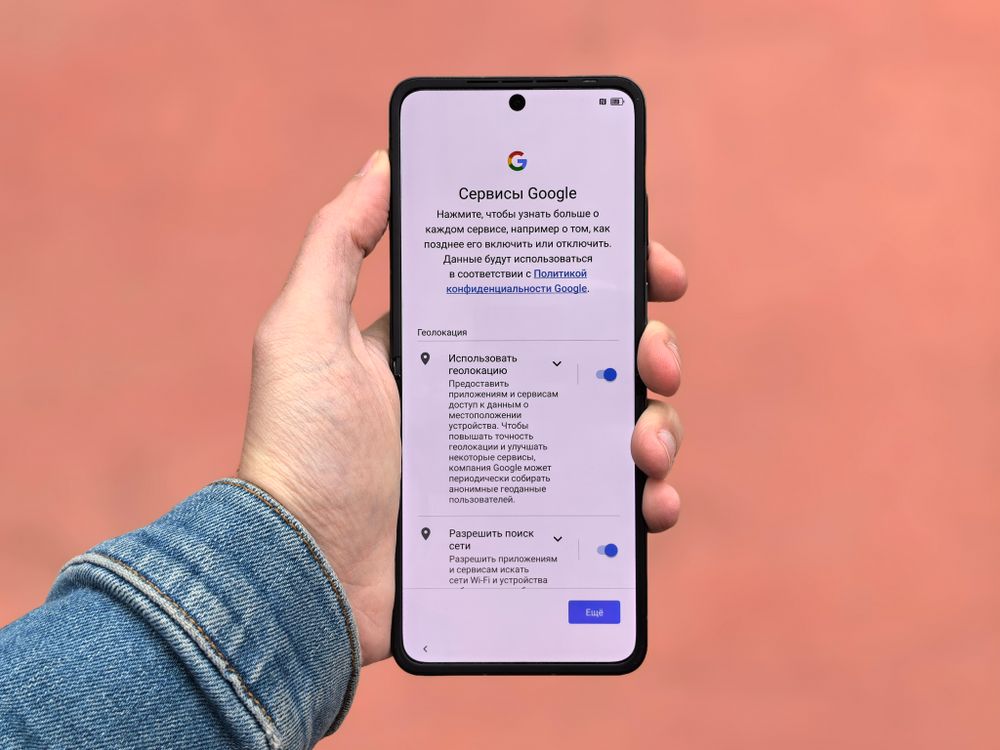
VPN (wirtualna sieć prywatna) to metoda dająca najszerszy efekt zmiany kraju – bo adres IP jest dla Google najsilniejszym sygnałem lokalizacyjnym. Po włączeniu VPN i wybraniu serwera w danym kraju Google widzi ruch z tamtego IP i dostosowuje wyniki wyszukiwania, Local Pack (wyniki lokalne na mapach), katalogi YouTube oraz wiele innych usług.
Żeby zmiana działała prawidłowo:
- Zainstaluj klienta VPN i wybierz serwer w docelowym kraju.
- Po połączeniu otwórz nowe okno w trybie incognito (Ctrl+Shift+N) – unikasz w ten sposób wpływu poprzednich plików cookie, które mogą utrzymywać poprzednią lokalizację.
- Otwórz google.com lub google.pl i sprawdź, czy interfejs zmienił się na lokalną wersję.
Warto wiedzieć, że VPN zmienia kraj wyłącznie po IP. Nie zmienia automatycznie strefy czasowej systemu, formatu daty, języka Chrome ani geolokalizacji GPS. Część serwisów wykrywa niespójności – np. porównuje kraj IP z wartością Intl.DateTimeFormat().resolvedOptions().timeZone zwracaną przez przeglądarkę. Jeśli strefa czasowa wskazuje Polskę, a IP – Niemcy, serwis może uznać, że używasz VPN.
Pliki cookie Google mogą też przez pewien czas utrzymywać poprzednią lokalizację – dlatego test po zmianie VPN najlepiej przeprowadzić w świeżym profilu Chrome lub oknie gościa, a nie w zwykłej karcie.
Według raportu Global VPN Adoption Report 2023 od 30% do ponad 40% internautów w niektórych krajach deklaruje korzystanie z VPN przynajmniej okazjonalnie – i jednym z głównych powodów jest właśnie dostęp do treści i wyników wyszukiwania z innych regionów.
Ograniczenia VPN przy zmianie kraju w Google:
- Nie zmienia kraju konta Google ani profilu płatności.
- Nie gwarantuje zmiany oferty Google Play, jeśli profil płatności wskazuje inny kraj.
- Synchronizacja Chrome może przywrócić stare preferencje regionalne po zalogowaniu – sam reset cookies nie zawsze wystarczy.
- DNS over HTTPS w Chrome nie służy do zmiany kraju i może tworzyć niespójności lokalizacyjne, jeśli resolver działa w innym regionie niż serwer VPN.
Wskazówka: Jeśli po włączeniu VPN Google nadal pokazuje wyniki z poprzedniego kraju, wyczyść pliki cookie dla domeny google.com lub otwórz przeglądarkę w trybie gościa. Synchronizacja konta Google potrafi przywrócić poprzednie ustawienia regionalne natychmiast po zalogowaniu.
Jak zmienić kraj wyników Google za pomocą parametrów URL?
Google obsługuje parametry wyszukiwania bezpośrednio w adresie URL, które pozwalają wymuszać kraj wyników i język interfejsu bez zmiany IP ani ustawień konta. To szczególnie przydatne narzędzie przy testach SEO.
Dwa parametry, które mają tu znaczenie:
- gl – określa kraj wyników wyszukiwania. Przykład:
https://www.google.com/search?q=kawiarnia&gl=DEwymusza wyniki z Niemiec. - hl – ustawia język interfejsu (etykiety, sugestie, przyciski). Przykład:
hl=pldaje polski interfejs niezależnie od kraju wyników.
Można je łączyć – gl=PL&hl=en da polskie wyniki w angielskim interfejsie, co bywa przydatne przy analizach lokalnych rynków przez anglojęzycznych specjalistów.
Warto rozróżniać te parametry, bo wiele osób myli ich działanie. hl=pl nie zmienia kraju wyników – zmienia tylko język interfejsu Google. gl=PL sugeruje Google, żeby ranking bazował na Polsce, ale przy silnie lokalnych zapytaniach adres IP nadal ma wyższy priorytet.
Do testów z precyzją na poziomie miasta służy parametr uule – zakodowana lokalizacja, która pozwala zejść z poziomu kraju do konkretnego obszaru bez zmiany IP. Jest używany głównie w narzędziach SEO, bo ręczne obliczenie jego wartości wymaga zamiany współrzędnych na specyficzny format Base64 z prefiksem.
Ograniczenia tej metody:
- IP nadal jest sygnałem o wyższym priorytecie – przy lokalnych frazach gl może być korygowany przez inne dane.
- Wyniki z gl/hl nie odzwierciedlają w pełni SERP widocznego dla realnego użytkownika z tamtego kraju – brakuje personalizacji, historii wyszukiwań i specyficznych testów A/B.
Jak zmienić geolokalizację w Chrome – DevTools i rozszerzenia
Strony korzystające z HTML5 Geolocation API (navigator.geolocation) nie pobierają kraju z ustawień Chrome. Widzą dokładne współrzędne – zwrócone przez GPS, sieć Wi-Fi lub uprawnienia przeglądarki. Żeby te współrzędne zmienić, trzeba skorzystać z DevTools lub rozszerzeń.
Jak zmienić lokalizację przez Chrome DevTools:
- Otwórz Chrome DevTools skrótem F12 lub Ctrl+Shift+I.
- Kliknij ikonę trzech kropek (More tools) i wybierz Sensors.
- W sekcji Location wybierz jeden z gotowych presetów (np. Berlin, Tokio) lub wpisz własne współrzędne geograficzne.
- Odśwież stronę – od tej chwili żądania geolokalizacji w tej karcie zwrócą fałszywe dane.
Ta zmiana działa tylko w aktywnej karcie i tylko podczas bieżącej sesji DevTools. Po zamknięciu DevTools lub karty geolokalizacja wraca do prawdziwej wartości. To rozwiązanie do testów deweloperskich, a nie do codziennego użycia.
Do trwałego nadpisania geolokalizacji przydają się rozszerzenia Chrome – np. Manual Geolocation (własne współrzędne) lub Location Guard (stała lokalizacja z dodanym szumem dla ochrony prywatności). Warto pamiętać, że geolokalizacja HTML5 i adres IP to dwa osobne sygnały – rozszerzenie geolokalizacyjne nie zmienia IP, więc dla Google Search nadal słabszy sygnał.
Ponad 70% ruchu internetowego w wielu regionach pochodzi z urządzeń z Androidem, gdzie Chrome jest domyślną przeglądarką. Na mobile uprawnienia geolokalizacji mają jeszcze większe znaczenie, bo GPS dostarcza precyzyjnych danych o pozycji – możliwość ich nadpisania przez rozszerzenia jest tam ograniczona i zależy od systemu operacyjnego.
Jak zmienić kraj w ustawieniach konta Google i w Google Play?
Zmiana kraju wyników wyszukiwania i zmiana kraju konta Google to dwie różne rzeczy. Kraj konta – czyli ten, który wpływa na usługi płatne, Google Play, YouTube Premium i dostępność ofert – jest powiązany z profilem płatności, nie z ustawieniami przeglądarki.
Żeby zmienić kraj profilu płatności w Google:
- Przejdź na stronę pay.google.com i zaloguj się na swoje konto.
- Kliknij ikonę ustawień i wybierz Kraj.
- Jeśli opcja zmiany jest dostępna, dodaj nową metodę płatności z adresem rozliczeniowym w docelowym kraju.
- Po weryfikacji płatności kraj profilu zostanie zaktualizowany.
Ograniczenia tej zmiany są twarde:
- Zmiana kraju w Google Play jest możliwa maksymalnie raz na 12 miesięcy.
- Część środków z Google Play Balance może nie przenieść się do nowego regionu.
- VPN i parametry URL nie zmieniają kraju profilu płatności – usługi płatne nadal będą powiązane ze starym krajem, dopóki profil nie zostanie zaktualizowany.
Zmiana języka Chrome to jeszcze inna kwestia, często mylona ze zmianą kraju. Żeby zmienić język interfejsu Chrome (polskie menu, przyciski, komunikaty):
- Wejdź w Ustawienia Chrome (trzy kropki → Ustawienia).
- Przejdź do sekcji Języki.
- Dodaj nowy język i ustaw go jako preferowany, a następnie uruchom Chrome ponownie.
Jednak zmiana języka Chrome na polski nie oznacza zmiany kraju na Polskę. Wiele stron i usług odróżnia tag języka pl od regionu pl-PL. Nagłówek Accept-Language wysyłany przez przeglądarkę może nadal wskazywać poprzedni region – np. en-US – mimo korzystania z polskiego IP. To wpływa na wersje cenowe, walutę i treści wyświetlane przez niektóre sklepy i serwisy.
Jeśli chcesz dostosować inne aspekty wyglądu Chrome, możesz też zmienić motyw w Chrome lub powiększyć czcionkę w przeglądarce Google Chrome, co bywa przydatne po zmianie językowej, gdy interfejs wymaga kosmetycznej korekty.
Dlaczego Chrome nadal pokazuje wyniki z poprzedniego kraju?
To jeden z najczęstszych problemów po próbie zmiany regionu. Powodów może być kilka i zazwyczaj nakładają się na siebie.
Najczęstsze przyczyny utrzymywania się starego kraju:
- Pliki cookie Google – przechowują poprzednią lokalizację i nadpisują świeże ustawienia nawet po zmianie VPN. Usuń je dla domeny google.com lub otwórz przeglądarkę w trybie incognito.
- Synchronizacja konta Chrome – po zalogowaniu Google może przywrócić stare preferencje regionalne z synchronizacji. Wylogowanie się z konta Chrome przed testem eliminuje ten problem.
- Brak zmiany IP – samo ustawienie Results region przy niezmiennym IP sprawdza się przy ogólnych frazach, ale przy lokalnych zapytaniach IP wygrywa.
- Strefa czasowa systemu – niektóre serwisy porównują kraj z IP z wartością strefy czasowej systemu operacyjnego. Niespójność między nimi (np. IP w Berlinie, strefa czasowa Europa/Warszawa) może skutkować wykryciem VPN lub powrotem do polskich wyników.
- Nagłówek Accept-Language – jeśli język Chrome nie był zmieniany razem z IP, przeglądarka nadal wysyła poprzedni tag językowy, który zdradza poprzedni region.
Skuteczna diagnostyka polega na sprawdzeniu kilku warstw naraz. Można do tego użyć narzędzia takiego jak browserleaks.com, które pokazuje, jakie sygnały lokalizacyjne przeglądarka wysyła do serwerów.
Wskazówka: Zanim zaczniesz testować zmianę kraju, sprawdź w ustawieniach Chrome, czy włączone jest usuwanie cookies przy zamykaniu przeglądarki (Ustawienia → Prywatność i bezpieczeństwo → Pliki cookie i inne dane witryn). Jeśli tak, ustawienie Results region powiązane tylko z cookies nie przetrwa sesji.
Warto też wiedzieć, że Google dawno odszedł od modelu, gdzie domena (google.de, google.fr) determinowała kraj wyników. Dziś domena to element kosmetyczny – ważniejsze są IP, parametry i ustawienia konta. Wpisywanie google.de w przeglądarce bez zmiany innych sygnałów nie zmieni regionu wyników.
Przy regularnym korzystaniu z Chrome w kontekście wielu profili użytkowników sprawdza się też opcja wyłączenia profili w Chrome, co pozwala uniknąć nakładania się preferencji regionalnych między różnymi kontami.
Jak sprawdzić, czy włączenie lokalizacji w Chrome jest aktywne?
Uprawnienia do geolokalizacji w Chrome kontroluje się osobno – to wpływa na to, czy strony mogą w ogóle zapytać o Twoje położenie. Jeśli chcesz wiedzieć, jak to sprawdzić lub zmienić, przydatny jest poradnik o tym, jak włączyć sprawdzanie lokalizacji w przeglądarce Chrome.
Dostęp do lokalizacji nie zmienia kraju wyników Google Search – to dwie osobne warstwy. Geolokalizacja HTML5 wpływa głównie na mapy i serwisy pytające o pozycję, natomiast na SERP mocniej oddziałuje IP i ustawienia regionu. Warto je rozróżniać, żeby nie szukać rozwiązania w złym miejscu.
Podsumowanie
Zmiana kraju w Google Chrome to nie jedna opcja, lecz kilka niezależnych warstw do skonfigurowania – zależnie od tego, co chcesz osiągnąć. Najsilniejszym sygnałem dla wyników wyszukiwania jest adres IP, dlatego VPN daje szeroki efekt. Do szybkiej zmiany regionu wyników bez VPN służy ustawienie Results region w Search Settings lub parametry gl i hl w adresie URL. Geolokalizację przeglądarki można nadpisać przez Chrome DevTools lub rozszerzenia, ale wpływa ona głównie na wyniki lokalne, nie na cały SERP. Kraj w usługach płatnych Google zmienia wyłącznie aktualizacja profilu płatności – żadna inna metoda tego nie zastąpi. Jeśli po zmianach Chrome nadal pokazuje stary region, sprawdź pliki cookie, synchronizację konta i strefę czasową systemu.
FAQ
Q: Czy zmiana domeny z google.com na google.pl zmienia kraj wyników wyszukiwania?
A: Nie. Google odszedł od powiązania domeny z krajem wyników – dziś domena to element kosmetyczny. Kraj wyników wyznaczają IP, parametry URL i ustawienia konta, nie wybrana domena.
Q: Czy ustawienie Results region w Google Search działa tak samo na komputerze i telefonie?
A: Tak, ale na telefonie łatwiej je nadpisuje geolokalizacja GPS. Na komputerze bez VPN ustawienie Results region działa skuteczniej przy ogólnych zapytaniach, bo brak dokładnych współrzędnych wzmacnia jego wpływ.
Q: Czy można zmienić kraj w Google bez logowania się na konto Google?
A: Tak. Ustawienie Results region i parametry URL działają bez konta – są zapisywane w plikach cookie. Po wyczyszczeniu plików cookie ustawienia się resetują.
Q: Czy rozszerzenia Chrome do zmiany kraju wyników są bezpieczne w użyciu?
A: To zależy od konkretnego rozszerzenia. Warto instalować tylko te z Chrome Web Store z dużą liczbą użytkowników i pozytywnych ocen oraz sprawdzić, jakich uprawnień żądają przed instalacją.
Q: Jak zmienić kraj na urządzeniu z Androidem w aplikacji Google?
A: W aplikacji Google na Androidzie wejdź w Więcej → Ustawienia → Język i region i wybierz Region wyników. Zmiana działa analogicznie jak w wersji webowej, ale jest ograniczona do wyników wyszukiwania – nie zmienia kraju w usługach Google Play.














Opublikuj komentarz