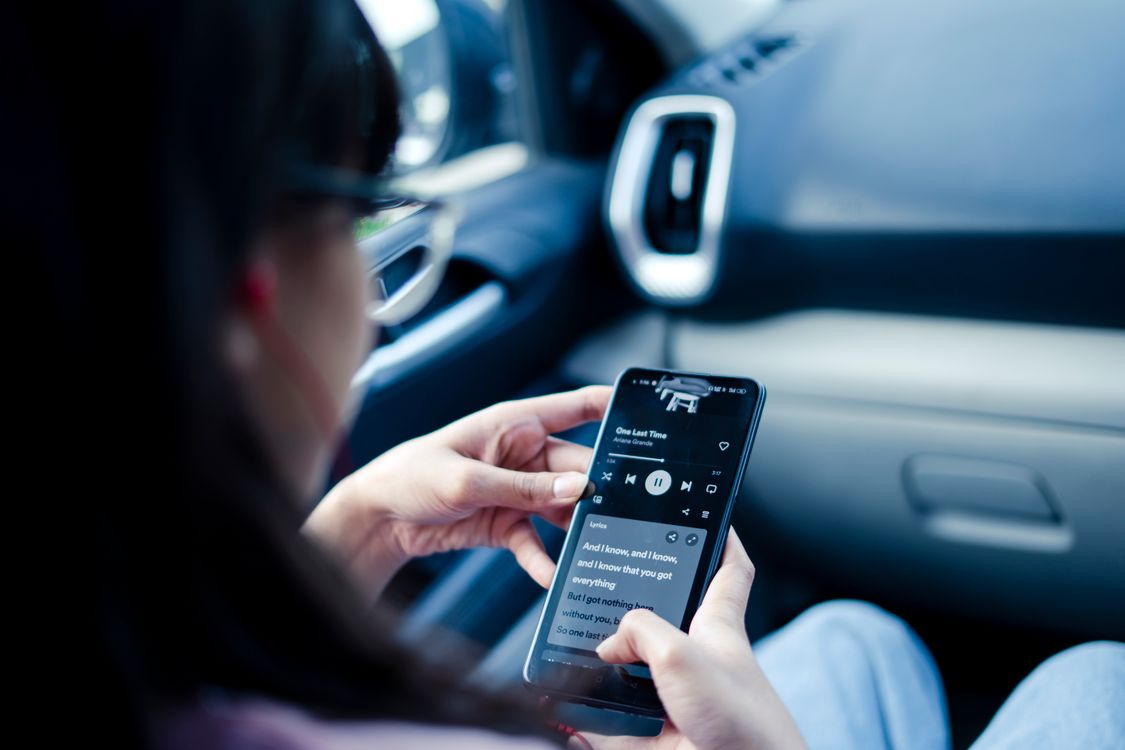
Spotify to coś więcej niż odtwarzacz muzyki – to rozbudowany system, który uczy się Twoich gustów i dostosowuje ofertę do Twoich nawyków słuchania. Żeby w pełni korzystać z jego możliwości, warto wiedzieć, jak działa od środka. Ten artykuł przeprowadzi Cię przez wszystkie etapy – od założenia konta, przez organizację biblioteki, aż po zaawansowane ustawienia dźwięku i słuchanie offline.
Najważniejsze informacje z tego artykułu:
- Spotify działa w czterech warstwach: katalog treści, profil gustu, mechanizm rekomendacji i infrastruktura wielourządzeniowa.
- Darmowe konto ma reklamy i ograniczone sterowanie odtwarzaniem, Premium odblokowuje pełne funkcje, w tym pobieranie offline i jakość bezstratną.
- Polubienie utworu, zapisanie albumu i obserwowanie artysty to trzy różne działania, które inaczej wpływają na rekomendacje.
- Spotify Connect pozwala używać telefonu jako pilota zdalnego sterowania dla głośnika lub telewizora bez przesyłania dźwięku przez Bluetooth.
- Sesja prywatna chroni profil gustu przed wpływem muzyki, której nie chcesz, żeby aplikacja zapamiętała.
W artykule: Pokaż
Jak zacząć korzystać ze Spotify – pierwsze kroki
Zanim włączysz pierwszą piosenkę na Spotify, musisz założyć konto i zainstalować aplikację. Cały proces zajmuje kilka minut.
Jak założyć konto i zainstalować aplikację
Wejdź na stronę spotify.com lub pobierz aplikację bezpośrednio ze sklepu App Store (iOS) lub Google Play (Android). Rejestracja wymaga podania adresu e-mail, daty urodzenia i płci – te dane wpływają na początkowe rekomendacje.
Kroki rejestracji:
- Otwórz stronę spotify.com lub aplikację i wybierz opcję Zarejestruj się.
- Podaj adres e-mail lub zaloguj się przez konto Google, Facebook albo Apple.
- Utwórz hasło i uzupełnij profil (data urodzenia, płeć, nazwa użytkownika).
- Wybierz kilku ulubionych artystów – Spotify używa tych danych do pierwszych rekomendacji.
- Zdecyduj, czy chcesz korzystać z wersji darmowej, czy od razu aktywować Premium.
Aplikacja jest dostępna na telefon (Android i iOS), komputer (Windows i macOS), przeglądarkę internetową oraz urządzenia takie jak Smart TV, konsole PlayStation i Xbox, głośniki z Wi-Fi i odbiorniki z obsługą Spotify Connect.
Wskazówka: Jeśli korzystasz z planu Duo lub Family, każda osoba powinna mieć własne konto. Współdzielenie jednego konta miesza profile gustów i obniża trafność rekomendacji – Discover Weekly i Daily Mix przestają trafiać w gusta kogokolwiek.
Jak poruszać się po interfejsie Spotify
Interfejs aplikacji mobilnej i desktopowej jest zbudowany podobnie. Na dole ekranu (telefon) lub po lewej stronie (komputer) znajdziesz główne sekcje:
- Strona główna – spersonalizowane rekomendacje, ostatnio słuchane treści, playlisty algorytmiczne.
- Wyszukiwarka – dostęp do całego katalogu muzyki, podcastów i audiobooków.
- Biblioteka – Twoje playlisty, zapisane albumy, obserwowani artyści i pobrane treści.
Na górze strony głównej pojawiają się skróty do ostatnio odtwarzanych playlist i albumów. To dobry punkt startowy dla codziennego użytkowania Spotify.
Jak włączyć piosenkę na Spotify i wyszukiwać treści
Żeby włączyć piosenkę na Spotify, wejdź w zakładkę Szukaj, wpisz nazwę utworu, artysty lub albumu i dotknij wyniku, który Cię interesuje. Kliknięcie w utwór na liście wyników uruchomi go natychmiast.
Wyszukiwarka obsługuje też bardziej zaawansowane zapytania. Możesz wpisać nazwę gatunku (np. „indie pop”), nastrój („muzyka do pracy”), a nawet skorzystać z operatora year:, na przykład year:1990-1999, żeby zawęzić wyniki do konkretnej dekady. W połączeniu z nazwą artysty lub gatunku to szybki sposób na znalezienie muzyki z określonego okresu bez przekopywania się przez setki wyników.
Podcasty i audiobooki wyszukuje się tak samo – wyniki są filtrowane według kategorii, więc możesz ograniczyć widok tylko do muzyki, tylko do podcastów albo tylko do audiobooków, klikając odpowiedni filtr nad listą wyników.
Czym różni się Spotify Free od Premium?
To jedna z pierwszych rzeczy, o którą pytają nowi użytkownicy. Różnic jest więcej, niż się wydaje na pierwszy rzut oka.
| Funkcja | Free | Premium |
|---|---|---|
| Reklamy | Tak | Nie |
| Odtwarzanie na żądanie (telefon) | Ograniczone | Pełne |
| Kolejność utworów w playliście | Tylko losowo (telefon) | Dowolna |
| Pobieranie offline | Nie | Tak (do 10 000 utworów, 5 urządzeń) |
| Jakość dźwięku | Do ok. 128 kb/s | Do 320 kb/s, opcjonalnie FLAC 24 bit/44,1 kHz |
| Pomijanie utworów | Ograniczone | Bez limitu |
| Spotify Connect | Tak | Tak |
Na telefonie wersja darmowa nie pozwala swobodnie wybierać konkretnych utworów – możesz odtwarzać playlisty tylko losowo. To największa praktyczna różnica między planami, odczuwalna niemal od razu.
Od 2025 roku Premium w Polsce oferuje jakość bezstratną w formacie FLAC do 24 bitów i częstotliwości 44,1 kHz. Pliki w tym formacie zajmują kilka razy więcej miejsca niż nagrania w jakości 320 kb/s, więc jeśli pobierasz muzykę offline, warto mieć to na uwadze. Przez Bluetooth większość słuchawek i tak nie przeniesie pełnej jakości bezstratnej, bo Bluetooth wprowadza własną kompresję niezależnie od ustawień źródła.
Jak korzystać ze Spotify na telefonie i komputerze – organizacja biblioteki
Biblioteka w Spotify to nie tylko lista playlist. To miejsce, w którym gromadzisz wszystko, co chcesz zachować – i warto od razu wiedzieć, jak poszczególne działania na siebie wpływają.
Polubienie, zapisanie, obserwowanie – co robi każde z tych działań?
Polubienie utworu (serce przy utworze), zapisanie albumu i obserwowanie artysty to trzy różne sygnały, które Spotify interpretuje osobno.
- Polubienie utworu – utwór trafia do playlisty Polubione utwory i wpływa bezpośrednio na profil gustu oraz rekomendacje.
- Zapisanie albumu – album pojawia się w bibliotece, ale nie oznacza automatycznego polubienia każdego utworu.
- Obserwowanie artysty – nowe wydawnictwa tego artysty będą pojawiać się w playliście Release Radar, odświeżanej w każdy piątek.
- Dodanie do playlisty – utwór trafia do wybranej playlisty; nie musi być polubionym.
Warto rozróżniać te działania, bo każde z nich inaczej kształtuje Twój profil i wpływa na to, co Spotify będzie Ci proponować.
Jak tworzyć playlisty i organizować bibliotekę?
Nową playlistę tworzysz przez zakładkę Biblioteka – kliknij ikonę plusa i wybierz Utwórz playlistę. Możesz nadać jej nazwę, dodać opis i okładkę.
Playlisty warto organizować według funkcji, a nie według nastroju. Z doświadczenia w konfigurowaniu aplikacji dla różnych użytkowników wiem, że najczęstszy błąd to tworzenie jednej dużej playlisty na „wszystko, co lubię” – po kilku miesiącach staje się ona bezużyteczna. Lepiej działa podział na:
- Playlistę testową – na nowe odkrycia, które chcesz sprawdzić przed dodaniem do biblioteki.
- Playlisty tematyczne – np. „jazz fusion po 2000 roku” albo „synthwave lata 80.”.
- Playlisty sytuacyjne – do biegania, do pracy, na kolację.
- Archiwum – na starsze playlisty, których aktywnie nie słuchasz, ale chcesz zachować.
Foldery na playlisty tworzy się w aplikacji desktopowej lub odtwarzaczu internetowym – przeciągnij jedną playlistę na drugą, żeby automatycznie powstał folder. Struktura folderów jest widoczna na wszystkich urządzeniach.
Przydatna rzecz, o której mało kto wie – usunięte playlisty można przywrócić przez 90 dni na stronie konta Spotify, w sekcji odzyskiwania playlist. Ta opcja nie jest dostępna w aplikacji mobilnej.
Wskazówka: Playlistę z muzyką dla dziecka, białym szumem albo muzyką do nauki możesz wykluczyć z profilu gustu za pomocą opcji „Wyklucz z profilu gustu”. Dzięki temu nie będzie ona zaburzać rekomendacji w Odkryj w tym tygodniu ani w Daily Mix.
Jak działają rekomendacje Spotify i jak je kontrolować?
Algorytm Spotify uczy się na podstawie tego, co odtwarzasz, co pomijasz, co zapisujesz i co udostępniasz. Badanie z danymi od ponad 100 milionów użytkowników pokazało, że w samym lipcu 2019 roku użytkownicy odtworzyli łącznie około 70 miliardów utworów – skala zbieranych sygnałów jest więc ogromna, a algorytm ma bardzo dużo materiału do pracy.
Które playlisty algorytmiczne warto śledzić?
Spotify generuje kilka typów spersonalizowanych playlist, które odświeżają się automatycznie:
- Odkryj w tym tygodniu – nowe propozycje dopasowane do Twojego profilu gustu, odświeżane co poniedziałek.
- Release Radar – nowe wydawnictwa obserwowanych artystów, odświeżane co piątek.
- Daylist – krótka playlista zmieniająca się kilka razy dziennie, dopasowana do pory dnia i nawyków słuchania.
- Daily Mix – zestawy łączące Twoje ulubione utwory z podobnymi propozycjami.
- Mixy wykonawców, gatunków i dekad – aktualizowane dynamicznie na podstawie historii słuchania.
Badanie dotyczące wpływu rekomendacji na tworzenie playlist wykazało, że około 67% użytkowników, którzy mieli dostęp do automatycznych rekomendacji, dodało do swojej playlisty przynajmniej jeden polecony utwór. Rekomendacje faktycznie działają – ale tylko wtedy, gdy algorytm ma czysty, rzetelny obraz Twoich gustów.
Jak nie psuć profilu gustu?
Pozostawienie utworu w tle to nie to samo co świadome polubienie – Spotify analizuje zarówno pełne odsłuchanie, jak i pomijanie w pierwszych sekundach. Badanie oparte na ponad 3 miliardach zdarzeń pomijania pokazało, że około 25% odtworzeń kończy się pominięciem w ciągu pierwszych 5 sekund. Algorytm traktuje takie pominięcia jako sygnał negatywny.
Żeby profil był trafny, warto:
- Pomijać utwór świadomie, jeśli nie pasuje – to sygnał dla algorytmu.
- Zapisywać tylko to, co naprawdę lubisz, a nie wszystko, co gra w tle.
- Odkrycia przenosić najpierw do playlisty testowej, a dopiero po weryfikacji do głównej biblioteki.
- Używać sesji prywatnej przy słuchaniu muzyki, której nie chcesz, żeby aplikacja zapamiętała.
Sesja prywatna wyłącza widoczność w aktywności znajomych, nie aktualizuje ostatnio słuchanych wykonawców i nie wpływa na rekomendacje. Wygasa po sześciu godzinach lub po ponownym uruchomieniu aplikacji.
Warto też pamiętać, że algorytm Spotify może z czasem zawężać różnorodność rekomendacji – badanie The Diversity of Music Recommender Systems wykazało, że współczynnik podobieństwa rekomendowanych playlist do już znanych treści wynosi 0,681 dla list o niskiej różnorodności. Żeby temu przeciwdziałać, od czasu do czasu warto eksplorować nowe gatunki właśnie przez sesję prywatną albo ręcznie szukać muzyki poza algorytmem.
Mniej oczywista opcja – w menu utworu kliknięcie na nazwisko producenta lub tekściarza (opcja „Pokaż autorów”) otwiera listę innych nagrań, przy których pracowała ta sama osoba. To skuteczny sposób na odkrywanie muzyki o podobnym brzmieniu, całkowicie z pominięciem algorytmu.

Jak pobierać muzykę i słuchać offline?
Pobieranie offline jest dostępne wyłącznie w planie Premium. Pojedynczego utworu nie pobiera się bezpośrednio – muzykę pobiera się przez playlistę lub album, a nie przez polubiony utwór.
Żeby pobrać playlistę na telefon:
- Otwórz playlistę lub album, który chcesz mieć offline.
- Przesuń przełącznik Pobierz (ikona strzałki w dół) na pozycję włączoną.
- Poczekaj, aż pobieranie się zakończy – ikona strzałki zmieni kolor na zielony.
Limit to 10 000 utworów na urządzenie i maksymalnie 5 urządzeń podpiętych do jednego konta Premium. Pobrania pozostają na urządzeniu tylko wtedy, gdy aplikacja połączy się z internetem przynajmniej raz na 30 dni – brak połączenia przez dłuższy czas powoduje zablokowanie dostępu do pobranych treści.
Wskazówka: Przed długim wyjazdem bez dostępu do sieci uruchom aplikację online tuż przed odjazdem. Dzięki temu odświeżysz limit 30 dni i masz pewność, że pobrania będą działać przez cały czas podróży.
Warto wiedzieć, że agresywne aplikacje do czyszczenia pamięci i tryby oszczędzania baterii mogą usuwać pobrane pliki Spotify albo blokować aplikację w tle. Jeśli po dłuższym czasie pobrane playlisty znikają, przyczyną jest często właśnie system operacyjny, a nie Spotify.
W aplikacji desktopowej można ręcznie wskazać lokalizację pamięci podręcznej i pobranych plików, np. przenieść je na drugi dysk. Przy małych dyskach SSD ma to sens, bo pamięć podręczna Spotify potrafi zajmować kilkanaście gigabajtów.
Jak korzystać ze Spotify na różnych urządzeniach?
Spotify działa na telefonach, komputerach, Smart TV, konsolach, głośnikach z Wi-Fi i samochodowych systemach audio. Przełączanie odtwarzania między urządzeniami odbywa się przez Spotify Connect.
Jak działa Spotify Connect?
Spotify Connect nie przesyła dźwięku z telefonu przez sieć – wysyła głośnikowi lub innym urządzeniom polecenie pobrania strumienia bezpośrednio z serwerów Spotify. Telefon pełni tylko rolę pilota. Dzięki temu muzyka gra dalej, nawet jeśli telefon się rozładuje lub wyjdziesz z zasięgu sieci. Bateria telefonu zużywa się też wyraźnie mniej niż przy Bluetooth.
Żeby skorzystać z Connect:
- Upewnij się, że telefon i urządzenie docelowe są w tej samej sieci Wi-Fi.
- Uruchom odtwarzanie w aplikacji Spotify.
- Kliknij ikonę urządzenia (głośnik lub telewizor) w dolnym pasku odtwarzania.
- Wybierz docelowe urządzenie z listy dostępnych.
Jeśli urządzenie nie pojawia się na liście, sprawdź, czy oba sprzęty są w tej samej sieci, zaktualizuj firmware głośnika lub telewizora i upewnij się, że nie odtwarzasz pliku lokalnego – pliki lokalne nie działają przez Spotify Connect.
Bluetooth czy Spotify Connect?
Bluetooth jest prostszy w konfiguracji i działa w samochodzie, ze słuchawkami i przenośnymi głośnikami, ale jakość zależy od kodeka obsługiwanego przez oba urządzenia. Większość słuchawek nie obsługuje bezstratnego przesyłu, więc nawet ustawienie FLAC w Spotify nie przełoży się na rzeczywistą jakość bezstratną przez Bluetooth.
Connect daje przewidywalny, stabilny tor sygnału i zachowuje wyższą jakość – pod warunkiem że sieć Wi-Fi jest stabilna. Dla domowego odsłuchu przez głośnik lub amplituner z obsługą Spotify Connect to rozwiązanie lepsze niż Bluetooth.
Warto też wiedzieć o jednym ograniczeniu – funkcja crossfade (przenikanie między utworami) nie działa podczas odtwarzania przez Spotify Connect. Jeśli używasz przenikania do treningu czy imprez, musisz grać muzykę bezpośrednio z urządzenia, a nie przez Connect.
Jak ustawić jakość dźwięku i przenikanie utworów?
Ustawienia odtwarzania znajdziesz w menu aplikacji pod ikoną koła zębatego (komputer) lub w zakładce Ustawienia (telefon). Kilka rzeczy warto skonfigurować świadomie.
Jakość streamingu i pobierania
Spotify pozwala ustawić osobną jakość dla połączeń przez Wi-Fi, sieć komórkową i pobierania offline. Dostępne poziomy to: Niska, Normalna, Wysoka, Bardzo wysoka (320 kb/s) i Bezstratna (FLAC, tylko Premium).
Rozsądna konfiguracja wygląda mniej więcej tak:
- Wi-Fi w domu – Bardzo wysoka lub Bezstratna, jeśli masz sprzęt, który to obsłuży.
- Sieć komórkowa – Normalna lub Niska, żeby oszczędzać transfer danych.
- Pobieranie offline – Bardzo wysoka lub Bezstratna, jeśli masz dużo miejsca na urządzeniu.
Spotify zaleca stabilne połączenie o przepustowości około 1,5–2 Mb/s dla płynnego odtwarzania bezstratnego. Jakość bezstratna nie obejmuje podcastów, audiobooków ani teledysków.
Normalizacja głośności i przenikanie
Normalizacja głośności wyrównuje poziom między nagraniami, żeby nie musieć ręcznie regulować głośności przy każdej zmianie albumu. Opcja ma trzy poziomy: Cichy (ok. -19 LUFS), Normalny (-14 LUFS) i Głośny (-11 LUFS). Tryb Głośny jest dostępny tylko w Premium i lekko kompresuje dynamikę – przy muzyce klasycznej, jazzowej albo akustycznej lepiej wybrać Normalny lub wyłączyć normalizację całkowicie.
Crossfade, czyli przenikanie między utworami, eliminuje ciszę między nagraniami. Sprawdza się przy muzyce do treningu i imprez, ale może obcinać końcówki utworów albo niszczyć zamierzone przejścia na albumach koncepcyjnych. Ustaw go na zero, jeśli słuchasz albumów, w których kolejne utwory przechodzą płynnie jeden w drugi – crossfade zaburzy oryginalną dramaturgię.
Jeśli chcesz zmienić inne aspekty wyglądu aplikacji, np. motyw kolorystyczny, przeczytaj, jak zmienić wygląd Spotify.
Jak słuchać muzyki wspólnie ze znajomymi?
Spotify oferuje dwa różne narzędzia do wspólnego słuchania: współtworzone playlisty i funkcję Jam.
Współtworzona playlista pozwala kilku osobom dodawać i edytować utwory. Każdy uczestnik może zmieniać zawartość listy, dlatego to narzędzie sprawdza się przy wspólnych projektach muzycznych albo imprezach, a nie przy prywatnej bibliotece. Żeby zaprosić kogoś do edycji, otwórz playlistę, dotknij ikony z trzema kropkami i wybierz opcję Zaproś do współpracy.
Jam to coś innego. Pozwala słuchać muzyki razem w czasie rzeczywistym. Do jednej sesji Jam może dołączyć do 32 osób – Premium musi mieć tylko gospodarz, uczestnicy z darmowym kontem mogą dodawać utwory do wspólnej kolejki. Dołączenie odbywa się przez kod QR, link albo zbliżenie dwóch urządzeń z aktywnym Bluetooth.
Żeby uruchomić Jam:
- Zacznij odtwarzać muzykę.
- Kliknij ikonę urządzenia w dolnym pasku odtwarzania.
- Wybierz opcję Rozpocznij Jam.
- Udostępnij znajomym kod QR lub link zaproszenia.
W tym miejscu warto też wspomnieć o udostępnianiu fragmentów podcastów – możesz udostępnić odcinek z konkretnym momentem startu, dzięki czemu odbiorca otworzy go od wskazanej sekundy. To wygodne przy polecaniu konkretnych fragmentów wywiadów.
Jeśli zależy Ci na tym, żeby znajomi nie widzieli, czego słuchasz, możesz wyłączyć widoczność aktywności w ustawieniach prywatności konta – osobno dla każdej playlisty i dla aktywności ogólnej. Domyślna widoczność zależy od ustawień konta i wieku użytkownika.
Jeśli chcesz wyłączyć reklamy dźwiękowe w wersji darmowej, sprawdź, jak wyłączyć reklamy na Spotify na telefonie.
Kilka funkcji, których większość użytkowników nie zna
W codziennym używaniu Spotify warto znać kilka mniej oczywistych rzeczy, które realnie ułatwiają obsługę aplikacji.
Smart Shuffle – inteligentne odtwarzanie losowe wplata do playlisty rekomendowane utwory oznaczone symbolem iskierki. Jeśli chcesz słuchać wyłącznie swojej listy bez domieszki propozycji algorytmu, musisz przełączyć się z powrotem na zwykłe odtwarzanie losowe, klikając ikonę shuffle ponownie.
Kopiowanie linków do utworów – w aplikacji desktopowej możesz zaznaczyć kilka utworów i skopiować je skrótem Ctrl+C (na macOS Cmd+C). Skopiowane linki da się wkleić do innej playlisty albo do arkusza kalkulacyjnego, co ułatwia archiwizowanie i masowe przenoszenie dużych list.
Rozszerzona historia strumieniowania – w ustawieniach prywatności możesz zamówić plik JSON z całą historią słuchania od momentu założenia konta. Zawiera godziny odtworzeń i liczbę milisekund odsłuchu. Przygotowanie trwa do 30 dni i daje dużo więcej danych niż roczne podsumowanie Wrapped.
Jeśli chcesz też uruchomić radio na Spotify – czyli automatycznie generowaną listę podobnych utworów na podstawie wybranego artysty lub piosenki – sprawdź osobny poradnik o tym, jak włączyć radio na Spotify.
W kwestii wyłączania losowego odtwarzania, jeśli masz problem z tym, że aplikacja ignoruje kolejność w playliście, wyjaśnienie znajdziesz w artykule o tym, jak wyłączyć losowe odtwarzanie w Spotify.
Podsumowanie
Korzystanie ze Spotify w pełni oznacza świadome zarządzanie biblioteką, profilem gustu i ustawieniami odtwarzania. Samo uruchomienie aplikacji i słuchanie muzyki to punkt wyjścia – ale żeby algorytm trafiał w Twoje gusta, warto polubiać i zapisywać muzykę z głową, używać sesji prywatnej przy eksperymentach i organizować playlisty według funkcji. Spotify Connect daje lepszą jakość niż Bluetooth i oszczędza baterię. Pobieranie offline wymaga planu Premium i połączenia z siecią co 30 dni. Im bardziej świadomie korzystasz ze Spotify, tym trafniejsze stają się jego rekomendacje.
FAQ
Q: Czy można korzystać ze Spotify bez dostępu do internetu bez planu Premium?
A: Słuchanie offline wymaga planu Premium. Wersja darmowa nie pozwala pobierać muzyki, a bez internetu nie odtworzy żadnych treści ze Spotify.
Q: Jak zmienić język interfejsu aplikacji Spotify?
A: Język aplikacji możesz zmienić w ustawieniach konta na stronie Spotify lub w ustawieniach aplikacji. Szczegółowy poradnik znajdziesz na stronie o tym, jak zmienić język Spotify.
Q: Czy Spotify Wrapped pokazuje pełną historię słuchania?
A: Wrapped to roczne podsumowanie ograniczone do określonego okresu. Pełną historię od założenia konta możesz pobrać jako plik JSON przez ustawienia prywatności konta – przygotowanie trwa do 30 dni.
Q: Ile kosztuje Spotify Premium w Polsce?
A: Ceny zmieniają się i różnią w zależności od planu (Individual, Duo, Family, Student). Aktualne stawki sprawdź bezpośrednio na stronie spotify.com, bo platforma regularnie aktualizuje ofertę cenową.
Q: Czy Spotify działa na smartwatchu?
A: Spotify ma aplikację na smartwatche z systemem Wear OS i na wybrane modele Apple Watch. Funkcje zależą od modelu zegarka i wersji aplikacji – pełne pobieranie offline na zegarek jest dostępne tylko na wybranych urządzeniach.













Opublikuj komentarz