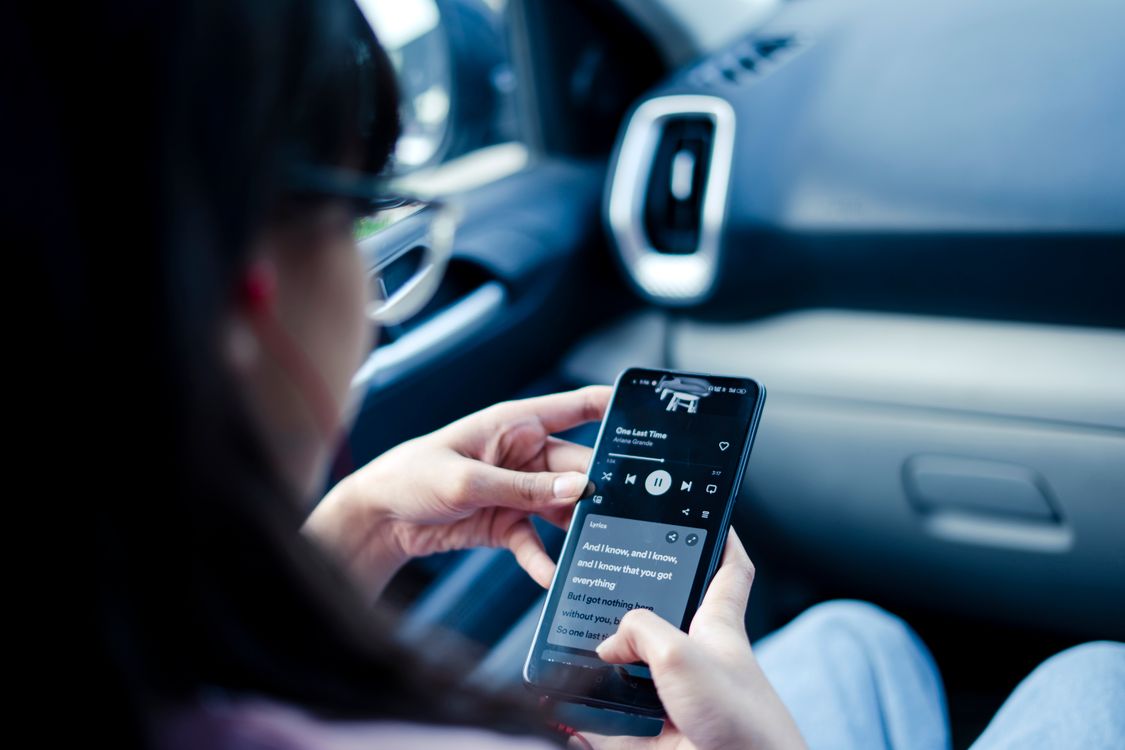
Spotify nie działa w tle – i to jeden z częściej zgłaszanych problemów przez użytkowników Androida i iPhone’a. Zanim zaczniesz przeklikiwać ustawienia, warto wiedzieć, że za tym jednym objawem kryje się kilka zupełnie różnych przyczyn. Ten artykuł pomoże Ci zdiagnozować, co tak naprawdę się dzieje, i skutecznie to naprawić.
Najważniejsze informacje z tego artykułu:
- Spotify może przestawać działać w tle z powodu ubicia procesu przez system, braku dostępu do sieci, utraty fokusu audio lub błędu synchronizacji – to różne problemy wymagające różnych rozwiązań.
- Na Androidzie za większość przypadków odpowiadają nakładki producentów takich jak Samsung, Xiaomi czy Huawei, które agresywnie usypiają aplikacje działające w tle.
- Optymalizacja baterii, zezwolenie na aktywność w tle i dostęp do danych w tle to trzy niezależne ustawienia – wyłączenie jednego nie zastępuje pozostałych.
- Jeśli muzyka zatrzymuje się przy przejściu do kolejnego utworu, przyczyną może być wyczerpanie bufora sieciowego, a nie problem z procesem aplikacji.
- Zalogowanie się na konto Spotify na innym urządzeniu może przejąć odtwarzanie przez Spotify Connect, co wygląda jak awaria aplikacji w tle.
W artykule: Pokaż
Dlaczego Spotify nie działa w tle – co tak naprawdę się dzieje?
Objaw wygląda prosto: muzyka gra, wygaszasz ekran albo przełączasz się na inną aplikację i cisza. Sam wielokrotnie diagnozowałem ten problem u użytkowników z różnymi telefonami i za każdym razem okazywało się, że przyczyna jest inna. Dlatego zanim cokolwiek zmienisz w ustawieniach, warto ustalić, co dokładnie się dzieje.
Spotify może przestać grać w tle z pięciu różnych powodów:
- Ubicie procesu przez system – Android lub nakładka producenta zamknęły aplikację.
- Brak dostępu do sieci – bufor dźwiękowy wyczerpał się, bo dane w tle zostały zablokowane.
- Utrata fokusu audio – inna aplikacja przejęła wyjście dźwiękowe i Spotify się zatrzymało.
- Błąd dekodera lub usługi odtwarzacza – aplikacja technicznie działa, ale nie produkuje dźwięku.
- Rozjechanie stanu – licznik w aplikacji idzie dalej, lecz dźwięk nie dociera do głośnika ani słuchawek.
To rozróżnienie jest ważne diagnostycznie. Jeśli po ponownym otwarciu Spotify odtwarza od początku utworu zamiast od miejsca zatrzymania – proces został zamknięty przez system. Jeśli licznik nadal rośnie, ale nie słyszysz muzyki, problem leży w dekoderze, buforze lub routingu audio. Jeśli muzyka gra na głośniku podłączonym przez Spotify Connect, ale w telefonie nic nie słychać – to kwestia lokalnego wyjścia audio, nie samego procesu.
Takie rozróżnienie pozwala od razu zawęzić diagnozę, zamiast losowo przeklikiwać ustawienia.
Jak zniknięcie powiadomienia wskazuje na przyczynę problemu
Obecność lub nieobecność powiadomienia z kontrolkami odtwarzania to jeden z najbardziej wiarygodnych wskaźników diagnostycznych. Spotify działa w tle jako tzw. foreground service (usługa pierwszoplanowa) – jest to mechanizm Androida przeznaczony między innymi do odtwarzania audio. Taka usługa musi być widoczna dla użytkownika właśnie przez trwałe powiadomienie.
Jeśli to powiadomienie znika podczas odtwarzania:
- Spotify zostało ubite przez system lub producenta urządzenia.
- Usługa pierwszoplanowa (foreground service) przestała działać.
- Przy ponownym otwarciu aplikacja prawdopodobnie zacznie utwór od nowa.
Sama usługa pierwszoplanowa zmniejsza ryzyko zamknięcia aplikacji, ale go nie eliminuje. Agresywne mechanizmy zarządzania pamięcią stosowane przez producentów mogą zamknąć Spotify nawet bez klasycznego komunikatu o błędzie, bez żadnego ostrzeżenia dla użytkownika.
Zarządzanie energią na Androidzie – trzy ustawienia, które działają niezależnie
Tu jest największe źródło nieporozumień. Większość użytkowników traktuje „ustawienia baterii” jako jedno miejsce, podczas gdy Android rozróżnia trzy osobne mechanizmy, każdy kontrolujący coś innego.
| Ustawienie | Co kontroluje | Gdzie szukać |
|---|---|---|
| Zezwolenie na aktywność w tle | Czy proces i usługi mogą działać | Ustawienia > Aplikacje > Spotify > Bateria |
| Optymalizacja baterii (tryb Doze) | Ograniczenia pracy, gdy urządzenie jest bezczynne | Ustawienia > Aplikacje > Spotify > Bateria |
| Dane w tle | Dostęp do sieci przy wygaszonym ekranie | Ustawienia > Sieć > Dane mobilne > Aplikacje |
Wyłączenie tylko danych w tle może wyczerpać bufor sieciowy, mimo że sam proces Spotify nadal działa. Dzieje się tak dlatego, że streaming nie pobiera całego utworu naraz – aplikacja buforuje kolejne fragmenty, a po wygaszeniu ekranu nie może pobrać następnych. Odtwarzanie trwa dopóki bufor się nie skończy, co zwykle zajmuje kilka minut. Stąd mylące wrażenie losowych przerw.
Z kolei wyłączenie optymalizacji baterii nie musi anulować własnej listy uśpionych aplikacji producenta. To dwie różne warstwy.
Wskazówka: Jeśli Spotify działa poprawnie przy otwartej aplikacji, ale zatrzymuje się po chwili od wygaszenia ekranu, sprawdź najpierw dane w tle – zablokowanie tej opcji często powoduje przerwy z opóźnieniem, a nie natychmiastowe zatrzymanie.
Jak wyłączyć optymalizację baterii dla Spotify na Androidzie
Poniższe kroki działają na czystym Androidzie. Na telefonach z nakładkami producenta mogą wyglądać nieco inaczej, ale ścieżka jest podobna:
- Wejdź w Ustawienia > Aplikacje > Spotify.
- Wybierz Bateria lub Zużycie baterii.
- Zmień tryb na Bez ograniczeń (Unrestricted).
- Wróć do ustawień Spotify i sprawdź, czy jest włączone Zezwolenie na aktywność w tle.
- Wejdź w Ustawienia > Sieć > Dane mobilne (lub Oszczędzanie danych) i upewnij się, że dane w tle dla Spotify są odblokowane.
- Sprawdź, czy tryb Oszczędzanie danych (Data Saver) nie jest aktywny – ogranicza on transmisję dla aplikacji działających w tle.
Android rozróżnia trzy tryby zarządzania baterią: Restricted (aplikacja nie może działać w tle wcale), Optimized (ograniczone działanie, zależne od producenta) i Unrestricted (pełna swoboda). Tryb Restricted może całkowicie uniemożliwić działanie Spotify w tle, usuwając nawet usługę pierwszoplanową. Dlatego ustaw tryb Unrestricted, a nie tylko Optimized.
Nakładki producentów – czego czysty Android nie robi, a Samsung, Xiaomi i Huawei tak
Czysty Android z trybem Doze rzadko jest winowajcą. Odtwarzanie działa jako usługa pierwszoplanowa, której Doze standardowo nie usypia. Problem leży niemal zawsze w nakładkach producentów – One UI (Samsung), MIUI lub HyperOS (Xiaomi), EMUI (Huawei), ColorOS (OPPO) – które dodają własne warstwy zarządzania procesami.
Serwis dontkillmyapp.com prowadzi ranking producentów najbardziej agresywnie zamykających aplikacje w tle. Od lat w czołówce są Xiaomi, Huawei, Samsung i OnePlus. Strona zawiera też instrukcje wyłączenia tych mechanizmów dla konkretnych modeli.
Samsung – uśpione aplikacje i automatyczna optymalizacja
Samsung to przypadek wymagający kilku niezależnych kroków, bo Device Care zarządza zarówno pamięcią, jak i baterią, a obie warstwy mogą usypiać Spotify osobno.
Co sprawdzić na Samsungu:
- Wejdź w Ustawienia > Obsługa urządzenia > Bateria.
- Wybierz Limity użycia w tle i upewnij się, że Spotify nie jest na liście aplikacji uśpionych ani w trybie głębokiego uśpienia.
- Jeśli jest – przenieś je na listę Aplikacje, które nigdy nie są usypiane.
- Wróć do Obsługi urządzenia > Bateria i sprawdź ustawienie Automatyczna optymalizacja – może ona codziennie restartować telefon o ustalonej porze, przerywając nocne odtwarzanie podcastów czy szumu do snu.
- W sekcji Pamięć dodaj Spotify do wyjątków, żeby automatyczne czyszczenie go nie zamykało.
Samsung może samoczynnie przenieść Spotify na listę aplikacji w głębokim uśpieniu, jeśli przez jakiś czas z niej nie korzystałeś. Odpowiada za to opcja „Usypiaj nieużywane aplikacje”, którą warto wyłączyć lub przynajmniej sprawdzić jej zawartość.
Xiaomi – trzy ustawienia, które muszą być aktywne jednocześnie
Na Xiaomi (MIUI i HyperOS) sama zmiana trybu baterii nie wystarczy. Potrzebne są jednocześnie:
- Autostart – zezwolenie w Ustawienia > Aplikacje > Zarządzanie aplikacjami > Spotify > Autostart.
- Brak ograniczeń – w Ustawienia > Aplikacje > Zarządzanie aplikacjami > Spotify > Oszczędzanie baterii ustaw Brak ograniczeń.
- Blokada kłódką – w ekranie ostatnich aplikacji przytrzymaj miniaturkę Spotify i zablokuj ją kłódką.
Bez kłódki czyszczenie pamięci zamknie Spotify mimo pozostałych ustawień. To typowy błąd przy konfiguracji Xiaomi – użytkownik ustawia baterię i autostart, ale zapomina o blokadzie w multitaskingu.
Huawei i OnePlus
Na Huawei (EMUI) ścieżka prowadzi przez Ustawienia > Aplikacje > Spotify > Uruchamianie aplikacji – ustaw zarządzanie ręczne i zaznacz wszystkie trzy opcje: uruchamianie automatyczne, uruchamianie pośrednie i działanie w tle. Na OnePlus warto sprawdzić Ustawienia > Bateria > Optymalizacja baterii i wyłączyć ją dla Spotify, a następnie sprawdzić opcje w Ustawienia > Aplikacje > Spotify > Aktywność w tle.
Wskazówka: Jeśli nie wiesz, jak skonfigurować konkretny model telefonu, wejdź na dontkillmyapp.com i wyszukaj swój model – znajdziesz tam instrukcje krok po kroku dla dziesiątek urządzeń.
Sieć i buforowanie – kiedy problem nie leży w baterii
Spotify nie pobiera pliku audio w całości przed odtwarzaniem. Aplikacja pobiera kolejne fragmenty do bufora i odtwarza je sukcesywnie. Jeśli dostęp do sieci zostanie zablokowany po wygaszeniu ekranu, bufor wyczerpie się po kilku minutach, co wygląda jak losowe przerwanie bez wyraźnej przyczyny.
Typowe sytuacje sieciowe powodujące przerwy:
- Przełączenie z Wi-Fi na sieć komórkową (lub odwrotnie) podczas odtwarzania.
- Słaby sygnał komórkowy w okolicach tuneli, wind lub słabo pokrytych terenów.
- Aktywny tryb oszczędzania danych (Data Saver), który blokuje transmisję w tle.
- Filtr DNS (AdGuard DNS, NextDNS, Pi-hole) blokujący domeny Spotify – szczególnie problematyczny przy kontach darmowych, bo aplikacja próbuje pobrać reklamę z zablokowanej domeny przy każdej zmianie utworu.
- Aktywny VPN ograniczający przepustowość lub blokujący serwery Spotify.
Prosty test diagnostyczny: pobierz playlistę offline i odtwórz ją przy wygaszonym ekranie. Jeśli offline działa poprawnie, a streaming nie – problem leży w sieci lub dostępie do danych w tle, nie w zarządzaniu procesem.
Warto też pamiętać, że jakość audio ma znaczenie. Format bezstratny (Lossless) wymaga kilkakrotnie większej przepustowości niż standardowy streaming, przez co jest bardziej wrażliwy na chwilowe spadki jakości połączenia.
Spotify zaleca, żeby na urządzeniu było co najmniej 1 GB wolnego miejsca. Mała ilość wolnej pamięci utrudnia buforowanie i może powodować przerwy przy przejściu do kolejnego utworu.

Spotify Connect i inne urządzenia – kiedy odtwarzanie przejmuje ktoś inny
To jeden z częściej pomijanych powodów. Konto Spotify Premium Individual pozwala na jeden aktywny strumień. Jeśli w tym samym momencie Spotify jest uruchomione na komputerze, konsoli, telewizorze lub głośniku – odtwarzanie na telefonie zostanie zatrzymane. Wygląda to dokładnie jak awaria aplikacji w tle, choć mechanizm jest zupełnie inny.
Spotify Connect rozdziela sterowanie od odtwarzania – telefon może być tylko pilotem, podczas gdy dźwięk produkuje inny głośnik. Wygaszenie ekranu może wtedy zerwać synchronizację interfejsu z urządzeniem, choć samo audio nadal gra.
Jeśli muzyka zatrzymuje się o stałych, trudnych do przewidzenia porach, warto wejść w ustawienia Spotify, przejść do sekcji Urządzenia i wylogować się ze wszystkich urządzeń. Ktoś z dostępem do konta – na przykład dawny współlokator albo osoba, która przejęła konto – może nieświadomie przerywać odtwarzanie przez Connect.
W ustawieniach Spotify na Androidzie jest też opcja Spotify Connect w tle. Bez niej sterowanie telefonem z innego urządzenia przestaje działać po zamknięciu aplikacji. Użytkownik może to odbierać jako objaw tego, że Spotify nie działa w tle, choć tak naprawdę chodzi o funkcję zdalnego sterowania.
Fokus audio i routing Bluetooth – cisza przy działającym liczniku
Jeśli licznik odtwarzania idzie do przodu, ale nie słyszysz dźwięku, Spotify prawdopodobnie nie zostało zamknięte. Masz do czynienia z utratą fokusu audio (audio focus) lub nieprawidłowym routingiem wyjścia.
Fokus audio to mechanizm Androida, który decyduje, która aplikacja ma w danym momencie prawo produkować dźwięk. Gdy inna aplikacja przejmuje fokus na stałe – na przykład relacja na Instagramie, filmik w przeglądarce, nawigacja lub komunikator głosowy – Spotify zgodnie z zasadami Androida pauzuje się i samo nie wznawia.
Problemy z Bluetooth to osobna kategoria. Podłączenie słuchawek lub zestawu samochodowego może zmienić aktywny profil audio, kodek i wyjście dźwiękowe. Co więcej, niektóre słuchawki i systemy samochodowe wysyłają przez Bluetooth polecenie pauzy przy chwilowym zerwaniu połączenia, zakończeniu rozmowy lub zdjęciu słuchawki z ucha (jeśli mają czujnik noszenia). Pauza pochodzi wtedy z akcesorium, a nie z systemu. Łatwo to sprawdzić, odtwarzając muzykę bez połączenia Bluetooth.
Wskazówka: Jeśli Spotify przestaje grać dokładnie w momencie podłączenia lub odłączenia słuchawek Bluetooth, sprawdź ustawienia czujnika noszenia w aplikacji producenta słuchawek – często można wyłączyć automatyczną pauzę.
Spotify nie działa w tle na Androidzie – jak to naprawić krok po kroku
Poniżej zebrałem kompletną listę kontrolną dla Androida. Najważniejsza zasada: każde z tych ustawień jest niezależne i wyłączenie jednego nie zastępuje pozostałych. Sprawdzaj je wszystkie.
Ustawienia ogólne (wszystkie telefony z Androidem):
- Wejdź w Ustawienia > Aplikacje > Spotify > Bateria i ustaw Bez ograniczeń.
- W tym samym miejscu upewnij się, że Aktywność w tle jest włączona.
- Wejdź w Ustawienia > Sieć / Dane mobilne i upewnij się, że Spotify ma odblokowane dane w tle.
- Sprawdź, czy tryb Oszczędzanie danych nie jest aktywny globalnie lub dla Spotify.
- Sprawdź, czy nie masz aktywnego VPN-u ani niestandardowego prywatnego DNS, który może blokować domeny Spotify.
- Upewnij się, że masz co najmniej 1 GB wolnego miejsca na urządzeniu.
Dodatkowe kroki dla Samsunga (One UI):
- Wejdź w Ustawienia > Obsługa urządzenia > Bateria > Limity użycia w tle.
- Upewnij się, że Spotify nie jest na liście uśpionych ani głęboko uśpionych aplikacji – jeśli jest, przenieś je do sekcji Nigdy nie usypiaj.
- Wyłącz lub skonfiguruj Automatyczną optymalizację (restart urządzenia), jeśli słuchasz muzyki w nocy.
- W sekcji Pamięć dodaj Spotify do wyjątków automatycznego czyszczenia.
Dodatkowe kroki dla Xiaomi (MIUI / HyperOS):
- Ustawienia > Aplikacje > Zarządzanie aplikacjami > Spotify > Autostart – włącz.
- Ustawienia > Aplikacje > Zarządzanie aplikacjami > Spotify > Oszczędzanie baterii – ustaw Brak ograniczeń.
- W ekranie ostatnich aplikacji przytrzymaj miniaturkę Spotify i zablokuj ją kłódką – bez tego czyszczenie pamięci zamknie aplikację mimo pozostałych ustawień.
Spotify nie działa w tle na iPhonie – co sprawdzić
iOS działa inaczej niż Android. Aplikacje nie mają ogólnej, swobodnej możliwości pracy w tle – każda musi zadeklarować konkretny tryb. Spotify korzysta z systemowego trybu audio przeznaczonego do odtwarzania muzyki, który pozwala kontynuować dźwięk po wygaszeniu ekranu.
Kilka rzeczy, które warto wiedzieć:
- Wyłączenie Odświeżania aplikacji w tle dla Spotify nie wpływa na odtwarzanie muzyki. To osobny mechanizm. Jeśli muzyka się zatrzymuje, przyczyna leży gdzie indziej.
- Wymuś zamknięcie Spotify gestem z przełącznika aplikacji – i muzyka faktycznie się zatrzyma. Apple zaznacza, że po zamknięciu aplikacji z przełącznika może ona nie wznawiać pracy w tle przed ponownym otwarciu. Jeśli masz w zwyczaju „sprzątać” aplikacje w tle, właśnie to powoduje problem.
- Tryb niskiego zużycia energii (Low Power Mode) ogranicza automatyczne pobieranie i odświeżanie stanu, co może utrudniać ładowanie kolejnych utworów.
- Sprawdź Czas przed ekranem (Screen Time) – limity aplikacji mogą automatycznie wstrzymywać Spotify po przekroczeniu dziennego limitu.
Jeśli chcesz wiedzieć, dlaczego Spotify przerywa odtwarzanie w specyficznych sytuacjach, np. przy odbieraniu połączeń albo przy przełączaniu aplikacji, mechanizm fokusu audio opisuję tam bardziej szczegółowo.
Konto darmowe a odtwarzanie w tle
Spotify Free działa w tle na telefonach zarówno z Androidem, jak i iOS – konto darmowe nie blokuje tej funkcji technicznie. Różnica polega na tym, że w aplikacji mobilnej konto darmowe nie pozwala na wybranie konkretnego utworu – dostępne jest odtwarzanie w trybie shuffle (losowym). To ograniczenie funkcjonalne, nie blokada działania w tle.
Wyjątek: odtwarzanie przez przeglądarkę mobilną na koncie darmowym rzeczywiście nie działa w tle. Przeglądarki mobilne wstrzymują odtwarzanie audio po przejściu do innej aplikacji lub wygaszeniu ekranu. To ograniczenie wynika z architektury przeglądarek, nie z polityki Spotify.
Jeśli zastanawiasz się, dlaczego nie możesz odtworzyć piosenki na Spotify, przyczyną może być też ograniczenie dostępności konkretnego utworu w danym kraju lub plan subskrypcji.
Czyszczenie pamięci podręcznej i reinstalacja – kiedy naprawdę pomagają
Wyczyszczenie pamięci podręcznej (cache) i reinstalacja to nie pierwszy krok, lecz jeden z ostatnich. Czyszczenie cache usuwa uszkodzone dane lokalne, ale nie zmieni polityki baterii producenta ani nie naprawy konfliktu fokusu audio.
Kiedy czyszczenie cache może pomóc:
- Muzyka zatrzymuje się zawsze przy tym samym utworze lub albumie.
- Aplikacja reaguje wolno, zamraża się lub wyświetla błędy podczas odtwarzania.
- Problem pojawił się po aktualizacji aplikacji.
Pełna reinstalacja (clean reinstall) według procedury Spotify:
- Wejdź w Ustawienia > Aplikacje > Spotify i wybierz Wyczyść dane (nie tylko cache).
- Na Androidzie wejdź w menedżer plików i usuń folder Spotify z pamięci urządzenia (zwykle Android/data/com.spotify.music).
- Uruchom telefon ponownie.
- Zainstaluj Spotify ponownie ze sklepu.
Reinstalacja nie rozwiąże problemu, jeśli przyczyną jest agresywna polityka producenta – po ponownej instalacji ustawienia baterii wrócą do domyślnych, czyli do tych, które powodowały problem.
Spotify zajmuje na urządzeniach sporo miejsca – jeśli ciekawi Cię, dlaczego Spotify zajmuje tyle miejsca, wyjaśniam to w osobnym artykule.
Spotify zatrzymuje się w tle na komputerze i w przeglądarce
Na komputerze mechanizm jest inny niż na telefonie, ale analogie istnieją.
Windows:
- Sprawdź Ustawienia > System > Zasilanie i uśpienie – jeśli komputer usypia po kilku minutach bezczynności, Spotify może stracić połączenie z serwerem po wybudzeniu.
- Wejdź w Ustawienia > Aplikacje > Spotify > Opcje zaawansowane i upewnij się, że aplikacja ma zezwolenie na działanie w tle.
- Sprawdź ustawienia w Opcjach zasilania – tryb oszczędzania energii może ograniczać aktywność sieciową.
macOS:
- Sprawdź Ustawienia systemowe > Bateria > Opcje i upewnij się, że nie jest włączone agresywne zarządzanie energią aplikacji.
- Tryb Low Power Mode na MacBookach może ograniczać aktywność aplikacji przy niskim poziomie baterii.
Przeglądarki:
- Chrome i inne przeglądarki mogą zawieszać karty nieaktywne przez dłuższy czas – to funkcja Tab Throttling lub Tab Discarding. W ustawieniach Chrome można sprawdzić aktywność kart.
- Na urządzeniach mobilnych odtwarzanie przez przeglądarkę zostaje wstrzymane po przejściu do innej aplikacji – to celowe zachowanie przeglądarek, nie błąd Spotify.
Czy problem leży po stronie Spotify?
Zdarzają się awarie serwerów Spotify oraz błędy wprowadzone przez aktualizacje aplikacji. Jeśli problem pojawił się nagle i dotyczy wielu użytkowników jednocześnie, warto sprawdzić:
- status.spotify.com – oficjalna strona statusu usług Spotify.
- Downdetector – raporty użytkowników w czasie rzeczywistym.
- Forum społeczności Spotify (community.spotify.com) – tam użytkownicy zgłaszają błędy wprowadzone przez konkretne wersje aplikacji.
Jeśli problem jest powszechny, jedynym rozwiązaniem jest czekanie na aktualizację od Spotify. Jeśli natomiast wystąpuje wyłącznie na jednym urządzeniu, podczas gdy web player lub inny telefon działają poprawnie – problem jest specyficzny dla urządzenia lub jego konfiguracji.
Aktualizacja aplikacji do najnowszej wersji to zawsze dobry krok – szczególnie gdy problem pojawił się po zmianie wersji systemu operacyjnego. Android 14 wprowadził wymóg, żeby aplikacje odtwarzające audio w tle deklarowały jawnie typ usługi jako mediaPlayback. Błąd implementacyjny w konkretnej wersji Spotify mógł więc objawić się dopiero po aktualizacji systemu, mimo identycznych ustawień użytkownika. Więcej o problemach z samą aplikacją piszę w artykule o tym, dlaczego Spotify nie działa.
Podsumowanie
Gdy Spotify nie działa w tle, rzadko chodzi o jeden oczywisty błąd. Najczęstszą przyczyną na Androidzie są nakładki producentów – Samsung, Xiaomi, Huawei – które agresywnie zamykają procesy działające w tle, nawet jeśli aplikacja korzysta z usługi pierwszoplanowej. Ważne jest sprawdzenie trzech niezależnych ustawień: zezwolenia na aktywność w tle, optymalizacji baterii i dostępu do danych w tle. Na iPhonie kluczowe jest, żeby nie zamykać Spotify gestem z przełącznika aplikacji. Przerwy przy zmianie utworów często wskazują na problemy sieciowe lub wyczerpanie bufora, a nie na ubicie procesu. Jeśli nie możesz odtworzyć konkretnej piosenki, sprawdź też dostępność utworu na Spotify.
FAQ
Q: Czy Spotify działa w tle na koncie darmowym?
A: Tak, Spotify Free działa w tle na Androidzie i iOS. Konto darmowe nie blokuje odtwarzania w tle – ogranicza jedynie wybór konkretnych utworów (dostępny jest tryb shuffle na urządzeniach mobilnych).
Q: Czy Spotify może działać w tle bez dostępu do internetu?
A: Tak, jeśli pobierzesz muzykę do odtwarzania offline. Wymaga to konta Premium. Pobrane utwory odtwarzają się bez połączenia z siecią, co eliminuje problemy z buforowaniem.
Q: Czy Spotify zużywa dużo baterii podczas odtwarzania w tle?
A: Tak, Spotify należy do aplikacji o stosunkowo wysokim zużyciu energii podczas streamingu – analiza z 2015 roku wykazała, że zużywał ponad dwukrotnie więcej energii niż Google Play Music. Pobieranie muzyki offline i słuchanie bez streamingu znacząco zmniejsza to zużycie.
Q: Czy ustawienie trybu samolotowego i ponowne włączenie Wi-Fi może pomóc?
A: Tak, chwilowe przełączenie w tryb samolotowy i powrót do Wi-Fi resetuje połączenie sieciowe i może rozwiązać problem z wyczerpaniem bufora lub przełączaniem między sieciami. To szybki test diagnostyczny.
Q: Czy Spotify Lite działa inaczej w tle niż pełna aplikacja Spotify?
A: Spotify Lite to uproszczona wersja aplikacji przeznaczona na urządzenia z ograniczonymi zasobami. Mechanizm odtwarzania w tle jest podobny, ale aplikacja ma mniejszy cache i może być bardziej wrażliwa na ograniczenia sieciowe przy niskiej jakości połączenia.










Opublikuj komentarz