Spotify można uruchomić na niemal każdym telewizorze – pytanie tylko, w jaki sposób i czy uda się to zrobić bez zewnętrznego sprzętu. Metoda instalacji zależy przede wszystkim od systemu operacyjnego telewizora, a dopiero potem od marki – dlatego samo „mam Samsunga” to za mało, żeby wiedzieć, jak postąpić. Ten artykuł przeprowadzi Cię przez instalację Spotify krok po kroku, niezależnie od tego, czy masz Smart TV, czy starszy model bez wbudowanych aplikacji.
Najważniejsze informacje z tego artykułu:
- Sposób instalacji Spotify zależy od systemu operacyjnego telewizora – Tizen (Samsung), webOS (LG), Android TV lub Google TV.
- Na Samsung Smart TV aplikację instalujesz przez Samsung Apps, na LG przez LG Content Store, a na Android TV i Google TV przez Google Play Store.
- Logowanie kodem na stronie spotify.com/pair jest wygodniejszą metodą niż wpisywanie hasła pilotem, szczególnie przy kontach powiązanych z Facebookiem lub Google.
- Spotify Connect pozwala sterować muzyką na telewizorze z telefonu, a telewizor pobiera muzykę bezpośrednio z serwerów Spotify, niezależnie od telefonu.
- Jeśli telewizor nie obsługuje natywnej aplikacji, Spotify można uruchomić przez Chromecast, Apple TV, Fire TV Stick lub konsolę PlayStation albo Xbox.
W artykule: Pokaż
Jak zainstalować Spotify na telewizorze – instrukcja krok po kroku
Zanim zaczniesz szukać Spotify w sklepie, sprawdź, jaki system operacyjny ma Twój telewizor. To system, a nie marka, decyduje o tym, gdzie znajdziesz aplikację i jak ją zainstalujesz. Samsung korzysta z Tizen, LG z webOS, natomiast telewizory Sony, Philips, TCL, Hisense i Xiaomi – w zależności od modelu – działają na Android TV lub Google TV. Poniżej znajdziesz instrukcję dla każdej z tych platform.
Jak zainstalować Spotify na telewizorze Samsung (Tizen)?
Samsung Smart TV obsługuje Spotify od 2015 roku, czyli od modeli działających na systemie Tizen 2.3 lub nowszym. Starsze telewizory Samsung ze starszym systemem o nazwie Orsay nie uruchomią tej aplikacji – aktualizacja oprogramowania tego nie zmieni, bo Orsay i Tizen to osobne platformy. Jedynym wyjściem jest wtedy zewnętrzna przystawka.
Jeśli masz Samsunga z 2015 roku lub nowszego:
- Podłącz telewizor do internetu przez Wi-Fi lub kabel sieciowy.
- Zaloguj się do konta Samsung – w nowszych modelach jest to wymagane do pobierania aplikacji, podobnie jak akceptacja warunków Smart Hub.
- Naciśnij przycisk Home na pilocie.
- Przejdź do sekcji Aplikacje, a następnie wybierz ikonę lupy (wyszukiwanie).
- Wpisz Spotify i wybierz oficjalną aplikację z wyników.
- Kliknij Instaluj, a następnie Otwórz.
- Po instalacji wybierz Dodaj do ekranu głównego, żeby Spotify było dostępne bez ponownego wchodzenia do sklepu.
Wskazówka: Jeśli Spotify nie pojawia się w wynikach wyszukiwania na Samsungu, sprawdź, czy kraj ustawiony przy konfiguracji telewizora zgadza się z Twoją lokalizacją. Lista aplikacji w sklepie zależy od regionu ustawionego przy pierwszej konfiguracji – telewizor importowany lub skonfigurowany z błędnym krajem może nie pokazywać Spotify, mimo że sprzętowo go obsługuje.
Jak zainstalować Spotify na telewizorze LG (webOS)?
Instalacja na telewizorze LG jest prosta, o ile model jest obsługiwany. LG Content Store wyświetla wyłącznie aplikacje zgodne z danym urządzeniem, więc brak Spotify w wynikach wyszukiwania oznacza brak wsparcia dla tego modelu – nie jest to błąd wyszukiwarki.
Kroki instalacji:
- Naciśnij Home na pilocie Magic Remote.
- Otwórz sekcję Aplikacje lub LG Content Store (nazwa zależy od wersji webOS).
- Wyszukaj Spotify w polu tekstowym.
- Wybierz aplikację z listy wyników i kliknij Zainstaluj.
- Po zakończeniu uruchom Spotify bezpośrednio z menu głównego.
Ważna uwaga dotycząca formatu APK: plik APK to format aplikacji na system Android i nie działa na webOS. Pobieranie i próba instalacji pliku APK na LG nie przyniesie żadnego efektu. Jeżeli Spotify nie pojawia się w LG Content Store, rozwiązaniem jest Spotify Connect, Chromecast lub zewnętrzna przystawka.
Włączenie Spotify na telewizorze LG przebiega identycznie jak na każdym innym Smart TV – po zainstalowaniu aplikację uruchamiasz z ekranu głównego lub z listy aplikacji, a następnie logujesz się do konta.
Jak zainstalować Spotify na Android TV i Google TV?
Android TV i Google TV to w praktyce ta sama baza systemowa, różniąca się interfejsem. Spotify jest dostępne w Google Play Store na wszystkich zgodnych urządzeniach z tym systemem, a instalacja wygląda tak samo niezależnie od producenta – Sony, Philips, TCL, Hisense, Xiaomi czy telewizor z wbudowanym Chromecastem.
- Na ekranie głównym otwórz kartę Aplikacje lub przejdź bezpośrednio do Google Play Store.
- Wybierz wyszukiwanie – głosowe lub tekstowe.
- Wpisz lub powiedz Spotify.
- Otwórz stronę aplikacji i kliknij Zainstaluj.
- Po zakończeniu uruchom Spotify z listy aplikacji.
Telewizory Sony, Philips, TCL i Xiaomi z Google TV mają wbudowany Chromecast, więc Spotify możesz też uruchomić bezpośrednio z aplikacji na telefonie, wybierając ikonę odtwarzania na urządzeniu – bez instalowania czegokolwiek na telewizorze.
Warto też wiedzieć, że na Android TV lub Google TV Spotify może być zainstalowane, ale niewidoczne z poziomu telefonu przez Spotify Connect. Naprawia to jedno ustawienie: Ustawienia → Aplikacje → Specjalny dostęp do aplikacji → Wyświetlanie nad innymi aplikacjami → Spotify: włącz.
Jak się zalogować do Spotify na telewizorze po instalacji?
Po pierwszym uruchomieniu aplikacji telewizor zaproponuje kilka metod logowania:
- Logowanie adresem e-mail i hasłem – klasyczna metoda, wymagająca wpisania danych pilotem na klawiaturze ekranowej.
- Logowanie kodem – telewizor wyświetla krótki kod, który wpisujesz na stronie spotify.com/pair w przeglądarce na telefonie lub komputerze.
- Logowanie przez Spotify Connect – otwierasz Spotify na telefonie, wybierasz ikonę urządzeń i wskazujesz telewizor z listy.
Logowanie kodem jest zdecydowanie najwygodniejszą metodą. Eliminuje mozolne wpisywanie hasła pilotem i jest jedynym prostym rozwiązaniem przy kontach powiązanych z Facebookiem, Google lub Apple – te konta nie mają klasycznego hasła Spotify, więc próba wpisania danych Facebooka na klawiaturze telewizora i tak się nie powiedzie.
Wskazówka: Jeśli logujesz się na telewizorze w hotelu lub wynajmowanym mieszkaniu, po powrocie do domu możesz zdalnie zakończyć tę sesję przez opcję Wyloguj się wszędzie na stronie swojego konta Spotify. Pamiętaj, że ta opcja wyloguje jednocześnie wszystkie pozostałe urządzenia z wyjątkiem partnerskich głośników.
Jak działa Spotify Connect i jak udostępnić Spotify na telewizorze?
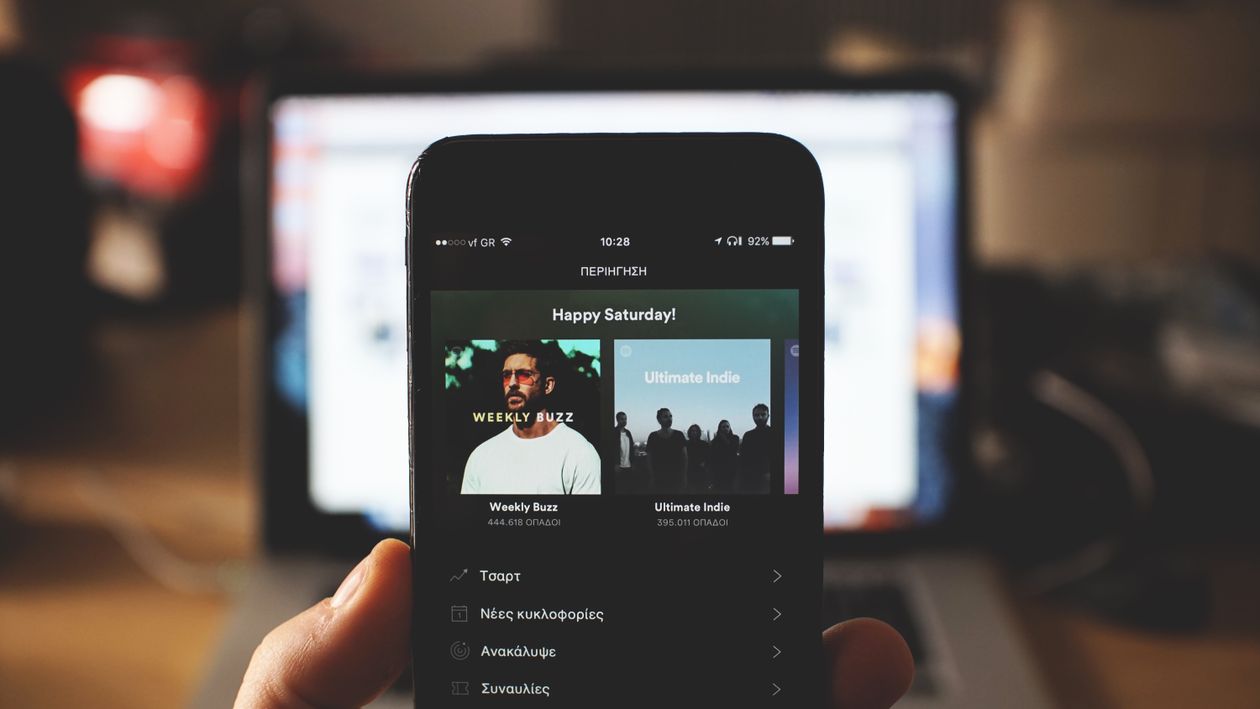
Spotify Connect to funkcja, która pozwala sterować odtwarzaniem muzyki na telewizorze bezpośrednio z telefonu, tabletu lub komputera – tak jakbyś używał pilota. Telewizor pobiera muzykę bezpośrednio z serwerów Spotify, a telefon służy wyłącznie do sterowania, więc możesz go wyłączyć lub wyjść z domu, a muzyka będzie nadal grać.
Żeby udostępnić Spotify na telewizorze przez Connect:
- Upewnij się, że aplikacja Spotify jest zainstalowana i zalogowana na telewizorze.
- Otwórz Spotify na telefonie lub komputerze.
- Wybierz ikonę urządzeń (głośnik z falami) w dolnej części ekranu odtwarzacza.
- Z listy wybierz swój telewizor.
- Od tej chwili telefon steruje odtwarzaniem, a dźwięk gra przez telewizor.
Przy pierwszym połączeniu telefon i telewizor powinny być w tej samej sieci Wi-Fi. Po zalogowaniu się na tym samym koncie Spotify urządzenia pojawiają się na liście Connect nawet w różnych sieciach – zasada wspólnej sieci dotyczy głównie pierwszego wykrycia urządzenia przed zalogowaniem.
Jedno ważne ograniczenie: pliki lokalne dodane do Spotify z komputera lub telefonu nie będą odtwarzane przez Connect ani przez Chromecast. Jeśli playlista zawiera mieszankę plików lokalnych i streamingowych, te pierwsze po prostu się pominą lub wyświetlą błąd.
Warto pamiętać, że Connect i AirPlay działają inaczej. Przy AirPlay to telefon przesyła dźwięk do telewizora, co oznacza szybsze zużycie baterii, ryzyko przerw przy połączeniach i sytuacje, gdy powiadomienia telefoniczne słyszysz przez telewizor. Na telewizorach Samsung i LG ze wsparciem AirPlay lepiej korzystać z natywnej aplikacji lub właśnie Connect.
Spotify jest też dostępne na platformach wykraczających poza telewizory. Jeśli chcesz wiedzieć, jak połączyć Spotify z Discordem, żeby znajomi widzieli, czego słuchasz, lub jak włączyć tryb samochodowy Spotify podczas jazdy, to są odrębne tematy, które dotyczą tej samej aplikacji działającej w różnych kontekstach.
Jak uruchomić Spotify na telewizorze bez aplikacji lub Smart TV?
Brak aplikacji w sklepie albo brak Smart TV w ogóle nie przekreśla możliwości słuchania Spotify przez telewizor. Rozwiązań jest kilka i różnią się mechanizmem działania.
| Metoda | Jak działa | Co potrzebujesz |
|---|---|---|
| Chromecast / Google TV | Telewizor pobiera strumień z serwerów Spotify | Przystawka Chromecast lub Google TV, ta sama sieć Wi-Fi |
| Apple TV | Natywna aplikacja Spotify (Apple TV HD 4. gen. lub nowsze) | Apple TV z tvOS, konto Spotify |
| Fire TV Stick | Natywna aplikacja Spotify z Amazon Appstore | Przystawka Amazon Fire TV |
| PlayStation 4/5, Xbox | Natywna aplikacja Spotify, gra w tle | Konsola z zainstalowaną aplikacją |
| Komputer przez HDMI | Spotify na komputerze, dźwięk i obraz przez kabel | Kabel HDMI, laptop lub PC |
| Soundbar z Spotify Connect | Spotify Connect przez soundbar bez włączania TV | Urządzenie Sonos, Bose, Denon, Yamaha lub inne |
Kilka szczegółów wartych uwagi:
- Apple TV 3. generacji nie ma sklepu z aplikacjami, więc Spotify nie da się tam zainstalować. Pozostaje AirPlay z iPhone’a lub iPada.
- PlayStation 5 pozwala regulować głośność muzyki Spotify i dźwięków gry niezależnie z poziomu centrum sterowania – to wygodne rozwiązanie, jeśli chcesz grać i słuchać muzyki jednocześnie.
- Soundbar lub amplituner z wbudowanym Spotify Connect (Sonos, Bose, Denon, Yamaha) gra muzykę bez włączania telewizora, a przy okazji omija przetwarzanie dźwięku przez tor HDMI ARC, co zazwyczaj przekłada się na lepszą jakość.
- Większość telewizorów to nadajniki Bluetooth, a nie odbiorniki, więc sparowanie telefonu z telewizorem przez Bluetooth i przesłanie w ten sposób dźwięku ze Spotify nie zadziała. Wyjątkami są wybrane modele Samsung z funkcją Sound Mirroring i część modeli LG.
- Oficjalna aplikacja Spotify nie obsługuje też przesyłania przez DLNA lub UPnP ze względu na zabezpieczenia DRM – funkcja udostępniania multimediów w starszym telewizorze nie zastąpi Chromecasta ani aplikacji.
Instalacja Spotify na MacBooku to osobne zagadnienie. Jeśli chcesz dowiedzieć się, jak zainstalować Spotify na MacBooku, a potem używać komputera jako źródła dźwięku przez HDMI, to dokładna instrukcja instalacji na macOS jest dostępna w osobnym artykule.
Spotify nie pojawia się w sklepie – co może być przyczyną?
Widziałem to wielokrotnie podczas konfiguracji telewizorów w firmach i domach: użytkownik jest pewien, że jego telewizor obsługuje Spotify, bo to Smart TV, ale aplikacja po prostu znika z wyników wyszukiwania. Przyczyn może być kilka i nie wszystkie są oczywiste.
Możliwe przyczyny braku Spotify w sklepie:
- Nieobsługiwany model lub zbyt stara wersja systemu – Spotify regularnie wycofuje wsparcie dla starszych platform. Sam fakt, że telewizor jest Smart TV, nie gwarantuje obsługi aplikacji.
- Nieprawidłowy region telewizora – sklep aplikacji pokazuje ofertę zgodną z regionem ustawionym przy pierwszej konfiguracji, a nie z krajem, w którym telewizor aktualnie działa. Telewizor importowany lub skonfigurowany z błędnym krajem może nie wyświetlać Spotify.
- Brak aktualizacji oprogramowania telewizora – producent może blokować aplikacje wymagające nowszych komponentów systemowych na urządzeniach z nieaktualnym firmware.
- Brak konta Samsung lub brak akceptacji warunków Smart Hub – dotyczy telewizorów Samsung; bez zalogowania i akceptacji regulaminu sklep może działać nieprawidłowo.
- Wycofanie aplikacji dla konkretnej generacji sprzętu – nie ma gwarancji, że skoro Spotify działa na nowym modelu tej samej marki, to zadziała też na starszym.
- Brak wolnej pamięci – warto usunąć nieużywane aplikacje i ponowić instalację.
Nie pobieraj zmodyfikowanych plików Spotify z przypadkowych stron. Na Samsungach i LG instalacja spoza oficjalnego sklepu jest często niemożliwa, a próby jej przeprowadzenia mogą naruszać bezpieczeństwo platformy lub prowadzić do przejęcia danych logowania.
Co zrobić, gdy Spotify nie działa po instalacji?
Gdy aplikacja się uruchamia, ale nie odtwarza muzyki albo zawiesza się, warto działać według ustalonej kolejności. Pominięcie któregokolwiek kroku może sprawić, że trafisz na właściwą przyczynę dopiero po dłuższym czasie.
Kolejność diagnostyki przy problemach z odtwarzaniem:
- Sprawdź internet na telewizorze – uruchom inną aplikację streamingową, np. YouTube.
- Zaktualizuj Spotify w sklepie telewizora.
- Zaktualizuj oprogramowanie telewizora (firmware).
- Zamknij Spotify i uruchom ponownie.
- Wykonaj pełny restart telewizora – nie samo przełączenie w tryb czuwania, ale faktyczne wyłączenie i włączenie.
- Uruchom ponownie router.
- Usuń Spotify i zainstaluj aplikację od nowa.
- Sprawdź działanie na innej sieci Wi-Fi.
Jeśli Spotify działa, ale telefon nie widzi telewizora na liście Spotify Connect, sprawdź po kolei:
- Czy telefon i telewizor są w tej samej sieci Wi-Fi (a nie np. na sieci gościnnej z izolacją klientów).
- Czy na telefonie nie jest włączony VPN, który blokuje komunikację w sieci lokalnej.
- Czy Spotify na telefonie i telewizorze ma aktualną wersję.
- Czy na Android TV włączone jest uprawnienie Wyświetlanie nad innymi aplikacjami dla Spotify.
- Czy Twoje konto nie odtwarza już muzyki na innym urządzeniu – jedno konto może odtwarzać muzykę tylko na jednym urządzeniu jednocześnie.
Wskazówka: Jeśli Spotify na Android TV lub Google TV pokazuje czarny ekran albo zawiesza się na etapie logowania, sam odinstalowanie aplikacji często nie pomaga – dane systemowe pozostają. Wejdź w Ustawienia → Aplikacje → Spotify, wybierz Wyczyść pamięć podręczną, a następnie Wyczyść dane. Dopiero po tym reinstalacja ma sens.
Na telewizorach OLED warto też pamiętać o jeszcze jednej kwestii: długotrwałe słuchanie muzyki z widocznym interfejsem Spotify zwiększa ryzyko utrwalenia statycznego obrazu na matrycy. LG oferuje opcję Wyłącz ekran przy zachowaniu dźwięku, Samsung – Wyłącz obraz. Warto z tego korzystać przy wielogodzinnym odtwarzaniu.
Czy Spotify na telewizorze jest darmowe?
Spotify na telewizorze działa zarówno w wersji Free, jak i Premium, ale różnice między nimi są tu bardziej odczuwalne niż na telefonie.
| Funkcja | Spotify Free | Spotify Premium |
|---|---|---|
| Odtwarzanie muzyki | Tak, z reklamami | Tak, bez reklam |
| Wybór konkretnego utworu | Ograniczony (tryb shuffle) | Pełna swoboda |
| Pomijanie utworów | Ograniczone | Nieograniczone |
| Jakość dźwięku | Standardowa | Lepsza (do 320 kbps) |
| Spotify Connect | Tak | Tak |
| Tryb offline | Nie | Tak (ale nie na telewizorze) |
Na telewizorze wersja Free działa w trybie losowego odtwarzania i wyświetla reklamy audio co kilka utworów. Spotify Connect jest dostępny w obu wersjach, więc sterowanie przez telefon działa też bez Premium. Jeśli zależy Ci na pełnej kontroli nad playlistą i braku reklam, Premium jest koniecznością. Wersja próbna Premium jest zwykle dostępna bezpłatnie przez określony czas – szczegółowe warunki znajdziesz na stronie Spotify.
Warto wiedzieć, że Spotify można zintegrować z innymi platformami, na których spędzasz czas. Jeśli chcesz dowiedzieć się, jak połączyć Spotify z Facebookiem, żeby znajomi widzieli, czego słuchasz, to ta funkcja jest niezależna od tego, z jakiego urządzenia korzystasz.
Podsumowanie
Instalacja Spotify na telewizorze przebiega inaczej w zależności od systemu: Samsung (Tizen) używa Samsung Apps, LG (webOS) – LG Content Store, a telewizory z Android TV i Google TV – Google Play Store. Jeśli aplikacja nie pojawia się w sklepie, przyczyną jest najczęściej nieobsługiwany model, zły region lub brak aktualizacji systemu. Na starszych lub niekompatybilnych telewizorach najlepszym rozwiązaniem jest Chromecast, Apple TV, Fire TV Stick, konsola albo soundbar z Spotify Connect. Logowanie kodem na spotify.com/pair jest wygodniejszą metodą niż wpisywanie hasła pilotem – szczególnie przy kontach powiązanych z Facebookiem lub Google.
FAQ
Q: Czy mogę zainstalować Spotify na telewizorze bez dostępu do internetu?
A: Nie – zarówno sama instalacja z poziomu sklepu aplikacji, jak i późniejsze odtwarzanie muzyki wymagają aktywnego połączenia z siecią. Spotify nie oferuje trybu offline na telewizorach nawet w wersji Premium.
Q: Jak sprawdzić, jaki system operacyjny ma mój telewizor?
A: Wejdź w ustawienia telewizora i znajdź sekcję Informacje o urządzeniu lub Informacje o TV. Tam znajdziesz nazwę systemu i jego wersję. Alternatywnie sprawdź model w specyfikacji na stronie producenta.
Q: Czy jedno konto Spotify może działać jednocześnie na telewizorze i telefonie?
A: Nie – Spotify pozwala odtwarzać muzykę tylko na jednym urządzeniu jednocześnie. Uruchomienie odtwarzania na telefonie przerwie muzykę na telewizorze i odwrotnie, chyba że używasz Spotify Connect, gdzie telefon steruje telewizorem.
Q: Czy Spotify na telewizorze obsługuje podcasty i audiobooki?
A: Tak, aplikacja Spotify na telewizorze daje dostęp do podcastów tak samo jak na telefonie. Dostępność audiobooków zależy od kraju i aktualnej oferty Spotify w Twoim regionie.
Q: Czy mogę korzystać z Spotify na telewizorze, jeśli moje konto jest zarejestrowane w innym kraju?
A: Tak, logowanie zadziała niezależnie od kraju rejestracji konta, jednak katalog treści może się różnić zależnie od kraju przypisanego do Twojego konta Spotify i od regionu sklepu aplikacji w telewizorze.



Opublikuj komentarz