
Historia odtwarzania w Spotify to coś więcej niż lista ostatnio puszczonych piosenek. Spotify prowadzi kilka różnych rejestrów aktywności, które mają inny zakres, inne ograniczenia i zupełnie inny poziom szczegółowości. W tym artykule pokażę Ci, jak dotrzeć do każdego z nich – od szybkiego podglądu w aplikacji, po pełne archiwum z całego okresu korzystania z konta.
Najważniejsze informacje z tego artykułu:
- Spotify udostępnia trzy różne poziomy historii odtwarzania – widok w aplikacji, eksport danych konta i dostęp przez Web API – które mają inny zakres i nie zawsze pokazują te same wyniki.
- Widok ostatnio odtwarzanych w aplikacji mobilnej i desktopowej jest ograniczony do ostatnich kilkudziesięciu pozycji i nie stanowi pełnego archiwum konta.
- Pełną historię słuchania z całego okresu istnienia konta można pobrać przez ustawienia prywatności Spotify jako rozszerzoną historię odtwarzania w formacie JSON.
- Rozszerzona historia zawiera każde zdarzenie odtworzenia, łącznie z pominięciami i przerwanymi odsłuchami, dlatego liczba wpisów nie jest równa liczbie pełnych odsłuchań.
- Sesja prywatna ukrywa aktywność przed znajomymi i wpływa na rekomendacje, ale odtworzenia nadal są zapisywane przez Spotify i widoczne w eksporcie danych.
W artykule: Pokaż
Jak sprawdzić historię odtwarzania w Spotify – trzy różne metody
Zanim zaczniesz szukać listy ostatnio słuchanych utworów, warto wiedzieć, że Spotify przechowuje kilka osobnych historii, które mają inny zasięg i często zwracają różne wyniki. Lista w aplikacji mobilnej, historia w kolejce na komputerze, dane z Web API i pakiet danych do pobrania – to cztery oddzielne mechanizmy, które nie są ze sobą tożsame.
Poniżej opisuję każdy z nich krok po kroku.
Historia odtwarzania w aplikacji mobilnej na Androidzie i iOS
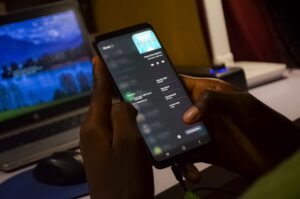
Najszybsza metoda, żeby zobaczyć ostatnio słuchane treści:
- Otwórz aplikację Spotify.
- Dotknij ikony swojego zdjęcia profilowego w prawym górnym rogu ekranu głównego.
- Przejdź do sekcji Ostatnie lub Historia odtwarzania (nazwa może się różnić zależnie od wersji aplikacji i regionu).
Spotify grupuje tam muzykę, podcasty i audiobooki słuchane w ostatnim czasie. Ten widok nie jest pełnym archiwum – służy do szybkiego powrotu do niedawno odtwarzanych materiałów i obejmuje tylko kilkadziesiąt ostatnich pozycji.
Wskazówka: Jeśli szukasz konkretnego odcinka podcastu, który słuchałeś kilka tygodni temu, widok Ostatnie w aplikacji mobilnej prawdopodobnie go nie pokaże. Do starszych wpisów dotrzesz tylko przez eksport danych konta.
Historia odtwarzania w aplikacji na komputer i w przeglądarce
W aplikacji desktopowej Spotify (Windows i macOS) postępuj następująco:
- Kliknij ikonę Kolejka odtwarzania w dolnym pasku – wygląda jak lista z punktami.
- Wybierz zakładkę Ostatnio odtwarzane lub Recents.
Oficjalna dokumentacja Spotify opisuje ten widok jako listę maksymalnie 50 ostatnich utworów. To ważne ograniczenie – jeśli przez weekend słuchałeś dużo muzyki, wcześniejsze pozycje znikną z tej listy.
Odtwarzacz przeglądarkowy (Spotify Web Player) może mieć inny układ i nie zawsze oferuje identyczną zakładkę historii. Jeśli w przeglądarce brakuje tej opcji, użyj zainstalowanej aplikacji desktopowej.
Jak pobrać pełną historię słuchania z ustawień prywatności
To jedyna metoda, która daje dostęp do historii odtwarzania z całego okresu korzystania z konta. Spotify udostępnia dwa pakiety danych:
| Pakiet | Zakres historii | Czas oczekiwania |
|---|---|---|
| Dane konta (Account data) | Ostatni rok słuchania | Zwykle kilka dni |
| Rozszerzona historia odtwarzania (Extended Streaming History) | Cały okres istnienia konta | Do 30 dni |
Aby zamówić rozszerzoną historię:
- Otwórz przeglądarkę i zaloguj się na spotify.com.
- Kliknij swój avatar w prawym górnym rogu i przejdź do Konta.
- Wybierz Ustawienia prywatności.
- Znajdź sekcję Pobierz swoje dane.
- Zaznacz opcję Rozszerzona historia odtwarzania (Extended Streaming History).
- Kliknij Wyślij żądanie i potwierdź je zgodnie z instrukcją, którą Spotify prześle na Twój adres e-mail.
- Po otrzymaniu powiadomienia o gotowości pliku pobierz archiwum ZIP i rozpakuj pliki JSON.
Pełna historia może zająć nawet miesiąc na przygotowanie – Spotify musi zebrać i przetworzyć wszystkie dane z całego okresu aktywności konta.
Jak odczytać pliki JSON z historią Spotify?
Po rozpakowaniu archiwum znajdziesz jeden lub kilka plików JSON z danymi o odtworzeniach. Spotify może podzielić długą historię na osobne pliki, dlatego przed analizą warto połączyć je wszystkie.
Każdy wpis w pliku odpowiada jednemu zdarzeniu odtworzenia. Najważniejsze pola:
- ts – czas zakończenia odtworzenia zapisany w UTC.
- mastermetadatatrack_name – tytuł utworu.
- mastermetadataalbumartistname – wykonawca.
- ms_played – liczba milisekund odtworzenia.
- spotifytrackuri – unikalny identyfikator URI utworu.
- reason_start – przyczyna rozpoczęcia, np. kliknięcie lub automatyczne przejście.
- reason_end – przyczyna zakończenia, np. ukończenie lub pominięcie.
- offline – informacja, czy odtwarzanie odbywało się bez internetu.
- incognito_mode – informacja o sesji prywatnej.
- platform – urządzenie lub platforma, na której słuchałeś.
W przypadku podcastów i audiobooków zamiast pól dotyczących utworu znajdziesz episodename i episodeshow_name. Jeśli liczyć chcesz statystyki tylko dla muzyki, te pozycje trzeba odfiltrować – trafiają do tych samych plików co piosenki.
Pliki JSON można wczytać bezpośrednio do Excela przez Power Query lub do Arkuszy Google przez konwerter. To pozwala budować rankingi według łącznego czasu słuchania bez żadnego programowania.

Ile odtworzeń to naprawdę odsłuchanie?
Rozszerzona historia Spotify zapisuje każde zdarzenie odtworzenia – łącznie z pominięciami i przerwanymi po sekundzie nagraniami. Dlatego liczba wpisów w pliku JSON będzie wyraźnie wyższa niż liczba piosenek, które faktycznie odsłuchałeś od początku do końca.
Dane z badania analizującego ponad 3 miliardy zdarzeń pomijania w Spotify pokazują skalę tego zjawiska: około 25% wszystkich odtworzeń jest przerywanych w ciągu pierwszych pięciu sekund, a tylko około połowa utworów jest słuchana do końca. Historia odtwarzania odzwierciedla więc całość zachowań – zarówno pełne odsłuchania, jak i szybkie przewinięcia.
Jeśli chcesz analizować swoją historię rzetelnie, rozróżnij:
- wszystkie zdarzenia odtworzenia (każdy wpis w pliku),
- odtworzenia dłuższe niż 5 sekund (odfiltrowuje przypadkowe kliknięcia),
- odsłuchania trwające co najmniej 30 sekund (Spotify uznaje stream za ważny właśnie od tego progu),
- łączny czas słuchania obliczany przez sumowanie wartości
ms_played.
Warto też zwrócić uwagę na pola reason_start i reason_end. Wartości takie jak trackdone oznaczają dogranie do końca, natomiast fwdbtn to pominięcie przez użytkownika. Na tej podstawie można wyliczyć własny wskaźnik pomijania dla poszczególnych artystów lub playlist.
Jedna techniczna uwaga: znaczniki czasu w polu ts są zapisane w UTC. Bez przeliczenia na czas polski analiza godzin słuchania przesuwa się o 1–2 godziny, a nocne sesje mogą lądować w złym dniu.
Dlaczego historia odtwarzania może być niepełna lub nie wyświetlać się poprawnie?
Kilka sytuacji powoduje, że historia wygląda na niekompletną:
- Sesja prywatna – aktywność nie jest widoczna w sekcji „Aktywność znajomych” i nie aktualizuje topowych wykonawców. Jednak odsłuchy są nadal zapisywane przez Spotify i pojawiają się w rozszerzonej historii z oznaczeniem
incognito_mode = true. Sesja prywatna wyłącza się automatycznie po restarcie aplikacji lub po kilku godzinach, więc kto polega na niej regularnie, może nieświadomie wrócić do standardowego zapisu. - Odtwarzanie offline – odsłuchy z pobranych plików są synchronizowane z opóźnieniem, dopiero po ponownym połączeniu z internetem. Spotify wymaga co najmniej jednego połączenia co 30 dni, żeby utrzymać pobrane materiały i zebrać dane o odtworzeniach.
- Konto zalogowane na innym urządzeniu – jeśli konto jest aktywne przez Spotify Connect na głośniku, w samochodzie lub na telewizorze, odtworzenia z tych urządzeń też trafiają do historii. Jeśli widzisz w historii treści, których nie słuchałeś, sprawdź listę urządzeń i ewentualnie wyloguj konto ze wszystkich sesji.
Pola conn_country, adres IP i platform w eksporcie danych pozwalają sprawdzić, z jakiego kraju i urządzenia pochodzi każde odtworzenie – to praktyczny sposób na wykrycie nieautoryzowanego dostępu zanim pojawią się inne objawy.
Wskazówka: Jeśli podejrzewasz, że ktoś korzysta z Twojego konta Spotify, przejdź do ustawień konta i wybierz opcję wylogowania ze wszystkich urządzeń. Następnie zmień hasło. Sprawdź też, czy adresy e-mail i metody logowania są tylko Twoje.

Jak sprawdzić ostatnio słuchane podcasty i odcinki?
Podcasty i odcinki pojawiają się w tym samym widoku Ostatnie w aplikacji mobilnej i desktopowej, obok muzyki. W eksporcie danych natomiast trafiają do tych samych plików JSON co utwory muzyczne – rozpoznasz je po polach episode_name i episode_show_name. Rozszerzony endpoint Web API nie obsługuje historii podcastów w ogóle, dlatego aplikacje zewnętrzne korzystające wyłącznie z API nie mają dostępu do tej części historii.
Jeśli zależy Ci na historii konkretnego programu podcastowego, jedynym kompletnym źródłem jest rozszerzona historia pobrana z ustawień konta.
Jak sprawdzić statystyki słuchania – Wrapped i zewnętrzne serwisy
Spotify Wrapped to coroczne podsumowanie słuchania, ale ma jedno mało znane ograniczenie: zbieranie danych kończy się zwykle jesienią, więc Wrapped nie obejmuje pełnego roku kalendarzowego. Dokładne podsumowanie od 1 stycznia do 31 grudnia uzyskasz tylko z własnej analizy eksportu. Więcej o tym, jak sprawdzić Spotify Wrapped, znajdziesz w osobnym artykule.
Jeśli chcesz regularnie śledzić statystyki słuchania na Spotify bez ręcznej analizy plików, możesz skorzystać z zewnętrznych serwisów:
- stats.fm – pozwala zaimportować pliki rozszerzonej historii i pokazuje statystyki z całego życia konta. To jedna z nielicznych usług, które obsługują historyczny import danych.
- Last.fm – działa jako skrobbler, czyli rejestruje odsłuchy od momentu połączenia z kontem Spotify. Nie uzupełnia wstecz wcześniejszych danych, więc przydatne jest głównie jako bieżące archiwum od dnia rejestracji.
Przed wgraniem pliku JSON do jakiegokolwiek zewnętrznego serwisu warto usunąć z niego pola wrażliwe – adresy IP, adres e-mail i dane urządzenia. Eksport Spotify zawiera te informacje, a nie każda usługa wyraźnie komunikuje, co robi z przesłanymi plikami.
Zupełnie inną ciekawostką jest to, że badacze analizujący nawyki słuchania na Spotify wykazali silną korelację (r = 0,73) między częstotliwością odsłuchiwania utworu a możliwością jego późniejszego rozpoznania. Historia odtwarzania odzwierciedla więc nie tylko gust, ale też stopień oswojenia z muzyką przez powtarzalny kontakt.
Wskazówka: Opcja „Wyklucz z profilu gustu” dla playlist nie usuwa żadnych wpisów z historii odtwarzania. Sprawia jedynie, że muzyka do snu lub słuchowiska dla dzieci nie wpływa na rekomendacje i Wrapped. Jeśli chcesz usunąć historię lub ukryć ją bardziej skutecznie, sprawdź jak usunąć historię odtwarzania w Spotify.
Czy historia odtwarzania w Spotify może zostać usunięta?
Tutaj warto rozróżnić kilka rzeczy, które często są mylone.
Usunięcie elementu z widoku Ostatnie w aplikacji nie usuwa danych z serwerów Spotify. To tylko kosmetyczna zmiana widoku lokalnego. Podobnie wyłączenie opcji Listening activity ukrywa aktywność przed innymi użytkownikami, ale nie jest równoznaczne z usunięciem historii.
Spotify przechowuje historię strumieniowania przez cały okres istnienia konta i wykorzystuje ją do:
- generowania spersonalizowanych rekomendacji i playlist,
- tworzenia podsumowań takich jak Wrapped,
- obsługi funkcji społecznościowych.
Sesja prywatna ogranicza widoczność bieżącej aktywności, ale nie powoduje usunięcia wcześniej zebranych danych. Jedyną drogą do faktycznego usunięcia historii ze strony Spotify jest złożenie żądania usunięcia danych zgodnie z przepisami o ochronie danych osobowych, np. RODO. Spotify umożliwia zamknięcie konta i usunięcie danych przez ustawienia prywatności. Jeśli interesuje Cię też temat kapsułek czasu w Spotify, sprawdź jak zrobić kapsułę czasu na Spotify, bo Wrapped i powiązane funkcje retrospektywne bazują właśnie na historii odtwarzania.
Warto też mieć na uwadze, że co roku lista artystów, którzy zbierają największą liczbę odsłuchań na Spotify, pokazuje, jak historia milionów użytkowników przekłada się na globalne rankingi. Jeśli ciekawi Cię, kto jest numerem 1 na Spotify na świecie, zestawiasz własne dane z skalą globalną.
Pracując z kilkudziesięcioma firmami, które korzystają ze Spotify for Business lub integrują Spotify API we własnych aplikacjach, zauważyłem, że najczęstszym nieporozumieniem jest traktowanie widoku Ostatnie jako źródła danych analitycznych. To zupełnie inny mechanizm niż eksport historii – i kto o tym nie wie, wyciąga błędne wnioski z niekompletnych danych.
Podsumowanie
Sprawdzanie historii odtwarzania w Spotify zależy od tego, czego szukasz. Widok Ostatnie w aplikacji mobilnej i desktopowej nadaje się do szybkiego powrotu do niedawno słuchanych treści, ale pokazuje zaledwie kilkadziesiąt pozycji. Pełna historia odtwarzania z całego okresu korzystania z konta jest dostępna wyłącznie przez eksport rozszerzonej historii z ustawień prywatności – w formacie JSON, z danymi o każdym zdarzeniu odtworzenia, łącznie z pominięciami i odsłuchami offline. Jeśli zależy Ci na bieżącym monitorowaniu przez zewnętrzne aplikacje, możesz skorzystać z Web API Spotify, pamiętając jednak, że zwraca ono maksymalnie 50 ostatnich pozycji i nie obejmuje podcastów.
FAQ
Q: Czy historia odtwarzania w Spotify jest dostępna bez konta Premium?
A: Tak. Widok Ostatnie i możliwość pobrania rozszerzonej historii odtwarzania są dostępne dla wszystkich użytkowników Spotify, zarówno na planie darmowym, jak i Premium.
Q: Jak długo Spotify przechowuje historię odtwarzania na serwerach?
A: Spotify przechowuje historię strumieniowania przez cały okres istnienia konta. Dane są usuwane dopiero po zamknięciu konta i złożeniu odpowiedniego żądania usunięcia danych.
Q: Czy zmiana nazwy użytkownika lub adresu e-mail wpływa na historię odtwarzania?
A: Nie. Historia odtwarzania jest powiązana z wewnętrznym identyfikatorem konta, a zmiana danych logowania lub nazwy użytkownika nie usuwa ani nie modyfikuje wcześniej zebranych danych.
Q: Czy Spotify Wrapped uwzględnia odsłuchy z sesji prywatnej?
A: Według dostępnych informacji sesja prywatna ogranicza wpływ odsłuchów na rekomendacje i aktualizacje profilu gustu. Spotify nie potwierdza jednoznacznie, w jakim stopniu odsłuchy z sesji prywatnej trafiają do podsumowania Wrapped.
Q: Czy można sprawdzić historię odtwarzania innego użytkownika Spotify?
A: Nie ma możliwości podglądu pełnej historii odtwarzania innego użytkownika. Funkcja Aktywność znajomych pokazuje jedynie bieżące odtwarzanie – i tylko wtedy, gdy dany użytkownik ma włączoną tę opcję i nie korzysta z sesji prywatnej.









Opublikuj komentarz