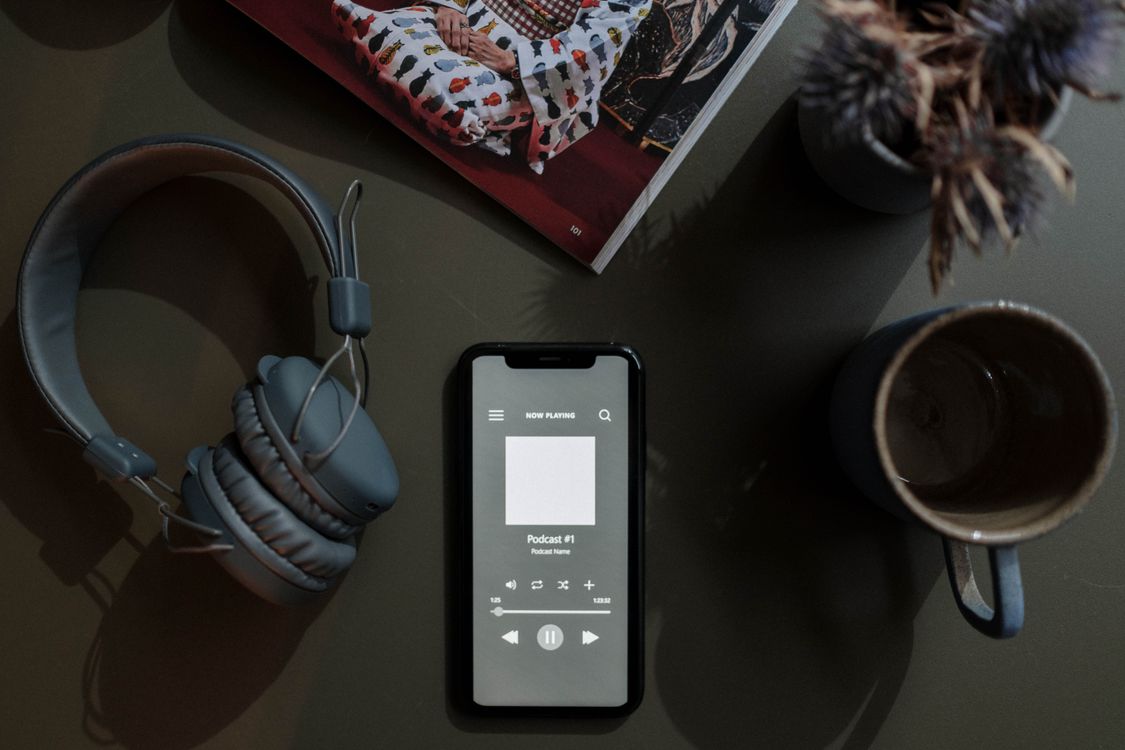
Udostępnianie muzyki ze Spotify na Instagramie to coś więcej niż wklejenie linku – to jeden z lepiej zaprojektowanych sposobów dzielenia się muzyką między platformami. Relacja może zawierać okładkę, animację, podgląd audio i bezpośredni odnośnik do Spotify, wszystko w jednym geście. Ten artykuł wyjaśnia krok po kroku, jak to zrobić w każdym wariancie, co zrobić, gdy coś nie działa, i na co uważać przy kontach firmowych.
Najważniejsze informacje z tego artykułu:
- Utwór, album lub playlistę ze Spotify można udostępnić do relacji na Instagramie bezpośrednio z aplikacji mobilnej Spotify przez menu Udostępnij.
- Aktualnie integracja obsługuje krótki podgląd audio w relacji, choć jego dostępność zależy od licencji, regionu i wersji aplikacji.
- Jeśli w menu Spotify brakuje opcji Instagram, problem najczęściej dotyczy wersji aplikacji lub braku zainstalowanego Instagrama na urządzeniu.
- Aplikacja desktopowa Spotify nie obsługuje bezpośredniego udostępniania do Instagrama – funkcja działa wyłącznie z aplikacji mobilnej.
- Udostępnienie linku ze Spotify nie przenosi praw do muzyki, dlatego konta firmowe powinny zachować ostrożność przy komercyjnym wykorzystaniu muzyki.
W artykule: Pokaż
Jak udostępnić muzykę ze Spotify na Instagramie – krok po kroku?
Cała operacja zaczyna się w aplikacji mobilnej Spotify. Oto pełna ścieżka:
- Otwórz aplikację Spotify na telefonie z systemem iOS lub Android.
- Przejdź do utworu, albumu, playlisty lub profilu artysty, który chcesz udostępnić.
- Dotknij ikony trzech kropek (przy utworze – obok jego tytułu; przy albumie lub playliście – w prawym górnym rogu ekranu).
- Wybierz opcję Udostępnij, a następnie Instagram Stories (Relacje na Instagramie).
- Spotify automatycznie przygotuje kartę z okładką, tytułem, nazwą wykonawcy i odnośnikiem do Spotify. W przypadku obsługiwanych utworów dołączona zostanie też warstwa podglądu audio.
- Instagram otworzy się automatycznie w edytorze relacji z gotową kartą Spotify jako elementem tła lub naklejki.
- Dodaj tekst, oznaczenia, GIF-y lub inne elementy według własnych potrzeb.
- Opublikuj relację.
Warto wiedzieć o jednej rzeczy, która rzadko jest opisywana wprost. Na iOS naklejka Spotify trafia do Instagrama przez schowek systemowy. Jeśli przy pierwszym uruchomieniu pojawi się komunikat z prośbą o zgodę na wklejanie z innej aplikacji, a odmówisz, relacja będzie pusta. Wystarczy wtedy wrócić do Spotify, powtórzyć udostępnienie i tym razem zaakceptować komunikat.
Jeśli masz na urządzeniu kilka kont na Instagramie, Spotify otworzy edytor na koncie aktualnie aktywnym w aplikacji Instagram. Przełącz konto przed kliknięciem Udostępnij, nie po.
Wskazówka: Kolor tła relacji Spotify generuje automatycznie z palety okładki albumu. Jeśli okładka jest w zbliżonych barwach do naklejki, elementy mogą się zlewać. Zmień tło narzędziem pędzla albo dodaj własne zdjęcie pod naklejką.
Czy w relacji ze Spotify będzie słychać muzykę?
To pytanie pojawia się bardzo często i odpowiedź wymaga rozróżnienia trzech elementów składowych każdej relacji udostępnionej ze Spotify:
| Element | Co robi | Czy zawiera dźwięk? |
|---|---|---|
| Wizualna karta | Pokazuje okładkę, tytuł, wykonawcę | Nie |
| Podgląd audio | Krótki fragment utworu do identyfikacji | Tak – jeśli obsługiwany |
| Odnośnik do Spotify | Otwiera pełny utwór w Spotify | Nie – sam link nie gra |
Podgląd audio w relacji to krótki fragment służący identyfikacji, a nie pełne odtwarzanie. Odbiorca słyszy kilka sekund i może przejść do Spotify, żeby posłuchać całości. Kliknięcie naklejki otwiera opcję Odtwórz w Spotify, natomiast dotknięcie samego tytułu może prowadzić do instagramowej strony audio danego utworu, gdzie dostępne są powiązane Rolki i możliwość zapisania do biblioteki Spotify.
Samo pojawienie się okładki w relacji nie gwarantuje, że odbiorca usłyszy podgląd. Dostępność warstwy audio zależy od praw licencyjnych, regionu odbiorcy i wersji aplikacji. Jeśli chcesz mieć pewność, że muzyka będzie słyszalna w samej relacji, możesz równolegle dodać ten sam utwór przez naklejkę Muzyka z biblioteki Instagrama, przesuniętą poza kadr. Mechanizm jest jednak odrębny od integracji Spotify.
Jak udostępnić Spotify z teledyskiem – Canvas w relacji
Jeśli artysta dodał do utworu Canvas – czyli zapętlone wideo trwające od 3 do 8 sekund – relacja udostępniana ze Spotify pokaże tę animację zamiast statycznej okładki. Wystarczy wybrać Udostępnij → Instagram Stories tak jak zwykle. Nie ma żadnego osobnego przycisku ani przełącznika. Jeśli Canvas istnieje, jest używany automatycznie.
Warto wiedzieć, że ten sam utwór może wyglądać w relacji zupełnie inaczej u dwóch różnych osób – w zależności od tego, czy artysta wgrał Canvas. To sprawia, że udostępnienia tego samego singla tworzą różne wrażenie wizualne.
Canvas i podgląd audio to dwa osobne mechanizmy. Historycznie animacja Canvas nie zawierała dźwięku, ponieważ warstwa wizualna i fonogram podlegają odrębnym umowom licencyjnym. Obecna funkcja podglądu audio jest niezależna od Canvasa – nie każdy Canvas automatycznie będzie miał dźwięk i nie każdy utwór z podglądem audio ma Canvas.
Dla artystów Canvas to narzędzie Spotify for Artists, które Spotify wskazuje jako czynnik mogący zwiększać liczbę udostępnień i odwiedzin profilu. Warto jednak pamiętać, że samo wyświetlenie animacji w relacji nie jest równoznaczne z odtworzeniem utworu w Spotify.
Jak udostępnić muzykę ze Spotify w notatce na Instagramie?
Instagram Notes – czyli notatki wyświetlane nad skrzynką wiadomości Direct – obsługują muzykę ze Spotify na dwa sposoby. Oba wymagają jednorazowego połączenia kont.
Jak połączyć konta Spotify i Instagram:
- Wejdź w ustawienia Instagrama.
- Przejdź do sekcji App website permissions (Uprawnienia aplikacji i witryn).
- Wybierz Spotify i autoryzuj połączenie.
Możesz też połączyć konta bezpośrednio przy tworzeniu notatki – Instagram przeprowadzi Cię przez autoryzację.
Tryb automatyczny działa tak, że Instagram pobiera utwór aktualnie grający w Spotify w momencie tworzenia notatki. Jeśli nic nie gra, notatka zostanie zaktualizowana o kolejny utwór uruchomiony w ciągu następnych 30 minut. Notatka pozostaje aktywna maksymalnie 24 godziny.
Tryb ręczny daje więcej kontroli. W aplikacji Spotify przejdź do widoku Now Playing, wybierz ikonę trzech kropek, a następnie Udostępnij → Notes. Spotify prześle konkretny utwór, niezależnie od tego, co będziesz słuchać później. To lepsze rozwiązanie przy promocji konkretnego singla.
Tryb automatyczny ma ważne ograniczenie prywatności. Notatka z muzyką nie jest prywatnym transferem – to publikacja widoczna dla wybranej grupy odbiorców. Przed włączeniem trybu automatycznego sprawdź, komu widoczne są Twoje notatki, bo ta funkcja może ujawniać aktualnie słuchaną muzykę w czasie rzeczywistym.
Jak wysłać utwór ze Spotify w wiadomości prywatnej na Instagramie?
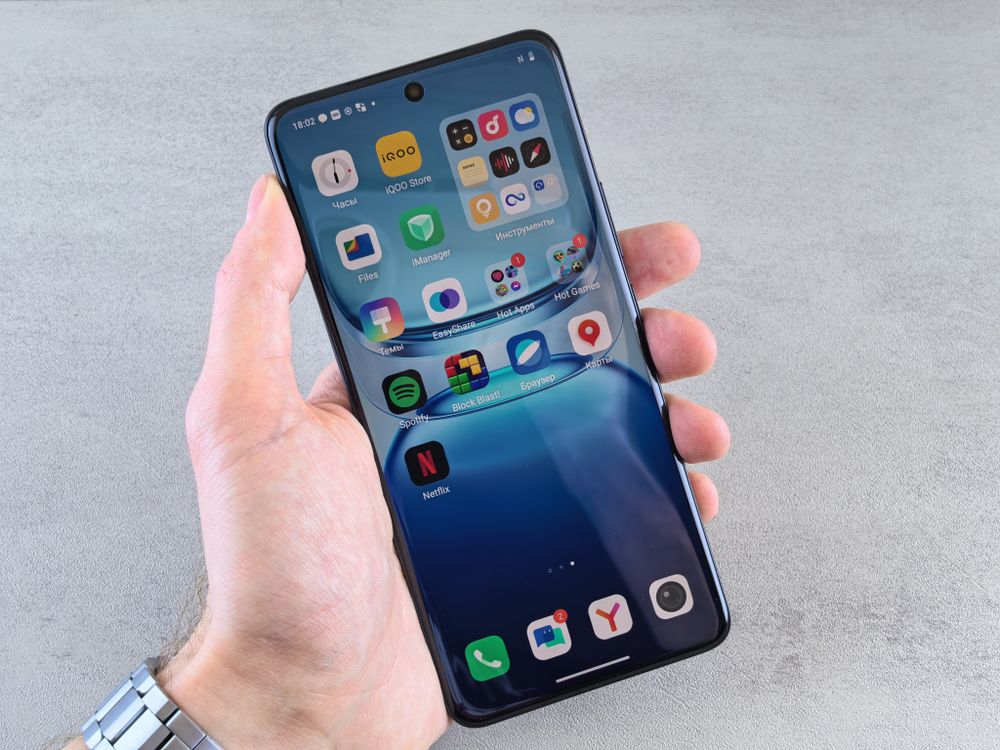
Do wysłania muzyki ze Spotify przez Direct nie potrzebujesz żadnej integracji. Skopiuj link do utworu w Spotify (ikona trzech kropek → Udostępnij → Kopiuj link), a następnie wklej go bezpośrednio w oknie wiadomości na Instagramie. Link będzie klikalny i przeniesie odbiorcę do Spotify.
Warto wiedzieć, że linki Spotify zawierają parametr si=, który identyfikuje osobę udostępniającą. Jeśli zależy Ci na czystszym linku, usuń wszystko od znaku zapytania – link do utworu nadal będzie działał poprawnie.
Pamiętaj też, że linki w opisach postów na Instagramie nie są klikalne. Wiadomości Direct, relacje (przez naklejkę Link), notatki i link w bio to jedyne miejsca, gdzie odnośnik do Spotify działa bez konieczności kopiowania przez odbiorcę.
Dlaczego w Spotify nie ma opcji Instagram i jak to naprawić?
Brak opcji Instagram Stories w menu udostępniania Spotify ma kilka możliwych przyczyn, które warto sprawdzać po kolei:
Problemy techniczne i ich rozwiązania:
- Aplikacja Spotify lub Instagram jest nieaktualna – zaktualizuj obie aplikacje w App Store lub Google Play.
- Instagram nie jest zainstalowany na urządzeniu – Spotify sprawdza, czy aplikacja jest dostępna. Zainstaluj Instagram i ponownie uruchom Spotify.
- Używasz aplikacji desktopowej Spotify – funkcja udostępniania do Instagrama działa wyłącznie z aplikacji mobilnej. Na komputerze możesz tylko skopiować link.
- Menu udostępniania systemowego ma błąd – zamknij obie aplikacje całkowicie (nie tylko zminimalizuj), uruchom je ponownie i spróbuj jeszcze raz.
- Na iOS pojawił się komunikat o zgodzie na wklejanie i go odrzuciłeś – powtórz udostępnienie i zaakceptuj komunikat.
- Udostępniasz z odtwarzacza webowego lub aplikacji desktopowej – przejdź do widoku konkretnego utworu w aplikacji mobilnej.
Jeśli żadne z powyższych nie pomaga, alternatywą jest skopiowanie linku i użycie naklejki Link w edytorze relacji. Naklejka Link daje dodatkową korzyść – możesz zmienić tekst przycisku na własne wezwanie do działania, np. Posłuchaj lub Sprawdź nowy singiel.
Wskazówka: Karta udostępniania ze Spotify zawiera pod okładką skanowalny kod Spotify. Zrzut ekranu takiej karty można zeskanować aparatem w wyszukiwarce Spotify – to działa nawet po zniknięciu relacji, gdy oryginalny link nie jest już dostępny.
Czy do udostępniania muzyki ze Spotify na Instagramie potrzebne jest Premium?
Nie, konto Spotify Premium nie jest wymagane. Funkcja udostępniania do Instagrama działa zarówno na koncie bezpłatnym, jak i na Premium. Różnica między planami dotyczy odtwarzania (tryb losowy, reklamy, jakość dźwięku) i nie ma wpływu na sam mechanizm udostępniania relacji.
Połączenie kont Spotify i Instagram jest wymagane tylko przy korzystaniu z Instagram Notes. Do standardowego udostępnienia do relacji przez przycisk Instagram Stories nie musisz łączyć kont. Spotify przekazuje kartę do aplikacji Instagram przez systemowe menu udostępniania i nie potrzebuje do tego trwałej autoryzacji.
Warto przy okazji wiedzieć, jak sprawdzić, czego słuchają znajomi na Spotify – do tego przydatna jest już funkcja aktywności znajomych, dostępna w ustawieniach prywatności konta. Jeśli chcesz zobaczyć, czego słuchają znajomi na Spotify, znajdziesz tę opcję w panelu bocznym aplikacji desktopowej lub w ustawieniach profilu.
Jak dodać link do Spotify w bio na Instagramie?
Bio na Instagramie to jedno z niewielu miejsc, gdzie link jest naprawdę klikalny. To szczególnie ważne dla artystów – bo linkując bezpośrednio profil artysty, album lub playlistę, dają słuchaczom stały punkt dostępu do swojej muzyki.
Jak to zrobić:
- Skopiuj link do swojego profilu artysty, playlisty lub albumu w aplikacji Spotify (ikona trzech kropek → Udostępnij → Kopiuj link).
- Wejdź w profil na Instagramie i dotknij Edytuj profil.
- W polu Link (lub Dodaj link) wklej skopiowany adres URL.
- Zapisz zmiany.
Jeśli chcesz umieścić więcej niż jeden link (np. link do Spotify i do innych platform), Instagram pozwala dodać kilka odnośników w sekcji linków profilu. Możesz tam dodać zarówno profil artysty, jak i konkretną playlistę.
Warto usunąć parametr si= z linku Spotify przed wklejeniem do bio. Link będzie krótszy i bardziej czytelny, a jednocześnie nadal będzie działał poprawnie.
Miałem kilka sytuacji, gdy klienci pytali mnie o kody QR do profilu Spotify na materiałach promocyjnych. Zamiast generować kod zewnętrznie, warto skorzystać z wbudowanej funkcji Spotify. Jeśli chcesz wiedzieć, jak zeskanować kod Spotify lub wygenerować go dla własnego profilu, Spotify umożliwia to bezpośrednio w aplikacji – wystarczy wejść w profil i wybrać opcję Share.
Czy można udostępnić muzykę ze Spotify na Instagramie z komputera?
Aplikacja desktopowa Spotify nie obsługuje bezpośredniego udostępniania do Instagrama. To ograniczenie wynikające z architektury integracji – Spotify przekazuje kartę przez systemowe menu udostępniania systemu mobilnego, a mechanizm ten nie istnieje na Windows ani macOS.
Na komputerze możliwe jest:
- Skopiowanie linku do utworu (ikona trzech kropek → Udostępnij → Kopiuj link) i wklejenie go ręcznie w wybranym miejscu na Instagramie – np. w wiadomości lub przez aplikację Instagram w przeglądarce.
- Wygenerowanie kodu Spotify dla danego utworu lub playlisty i użycie go w grafice tworzonej na komputerze.
Do udostępnienia naklejki z okładką bezpośrednio w edytorze relacji potrzebujesz telefonu z zainstalowanymi obiema aplikacjami.
Co z muzyką ze Spotify na kontach firmowych?
Konta biznesowe na Instagramie mają mocno ograniczony dostęp do biblioteki muzycznej Instagrama – wynika to z odmiennych licencji dla zastosowań komercyjnych. Naklejka Spotify działa jednak całkowicie niezależnie od biblioteki muzycznej Instagrama. To sprawia, że dla marek i firm jest to legalny sposób pokazania konkretnego utworu, którego nie da się dodać jako natywnego dźwięku relacji.
Trzeba jednak wyraźnie oddzielić dwie sprawy. Udostępnienie linku do Spotify to mechanizm platformowy – nie przenosi żadnych praw do muzyki. Utwór dostępny w Spotify nie jest automatycznie dozwolony do użycia w reklamie, branded content ani materiale promującym produkt. Muzyka licencjonowana do użytku osobistego to zupełnie inna kategoria niż muzyka z licencją komercyjną.
W kampaniach komercyjnych szczególnie ryzykowne jest nagrywanie ekranu z odtwarzającym się Spotify i publikowanie takiego nagrania jako relacji lub Rolki. Systemy wykrywania praw autorskich Meta regularnie wyciszają lub usuwają takie materiały. Naklejka Spotify nie niesie tego ryzyka, bo jest odnośnikiem, nie nagraniem.
Badania potwierdzają, że Instagram jest bardziej efektywnym kanałem wizualnego promowania muzyki niż Facebook – poziom zaangażowania na Instagramie jest wyższy, co ma bezpośrednie znaczenie dla artystów planujących kampanie streamingowe.
Wskazówka: Artyści mają w Spotify for Artists dostęp do narzędzia Promo Cards, które generuje gotowe grafiki w formacie 9:16 do relacji, między innymi z cytatami z playlist. Efekt jest bardziej dopracowany niż standardowa naklejka, a całość mieści się w granicach licencji Spotify for Artists.
Co wpływa na skuteczność udostępniania muzyki ze Spotify?
Udostępnianie muzyki pełni nie tylko funkcję informacyjną. Z badania „All We Hear” wynika, że użytkownicy traktują dzielenie się muzyką jako jeden ze sposobów komunikowania własnej tożsamości, gustu i przynależności społecznej. Badanie „Link Me Baby One More Time” pokazało z kolei, że prawie połowa udostępnień linków muzycznych kończy się realnym zaangażowaniem odbiorcy.
Dla artystów i twórców treści kluczowe są trzy elementy działające razem:
- Ekspozycja – relacja dociera do obserwujących i buduje rozpoznawalność.
- Podgląd audio – obniża barierę poznania nowego utworu, bo odbiorca słyszy fragment bez konieczności przechodzenia do Spotify.
- Odnośnik do Spotify – prowadzi do streamu, zapisu do biblioteki lub profilu artysty.
Te trzy elementy razem tworzą kompletną ścieżkę od zobaczenia relacji do faktycznego odsłuchania. Warto testować osobno różne warianty – statyczną kartę, Canvas i wersję z podglądem audio – ponieważ każdy z nich może działać inaczej na konkretnej grupie odbiorców.
Przy kilku kontach na Instagramie lub przy zarządzaniu profilami innych artystów pomocna bywa też znajomość tego, jak zablokować kogoś na Spotify, jeśli chodzi o zarządzanie widocznością aktywności na koncie, oraz tego, jak słuchać razem na Spotify, gdy chcesz zsynchronizować odtwarzanie z inną osobą i jednocześnie coś promować.
Na kontach profesjonalnych kliknięcia naklejki Spotify są widoczne w statystykach relacji jako interakcje z naklejką. Pozwala to porównywać skuteczność udostępniania pojedynczego utworu, albumu i playlisty. Jeśli chcesz sprawdzić, jak popularna jest Twoja playlista wśród innych, warto wiedzieć, kto polubił Twoją playlistę na Spotify – to jedna z funkcji dostępnych w widoku playlisty.
Podsumowanie
Udostępnianie muzyki ze Spotify na Instagramie działa najlepiej przez aplikację mobilną Spotify – z widoku utworu wybierz ikonę trzech kropek, Udostępnij i Instagram Stories. Relacja może zawierać okładkę, animację Canvas i podgląd audio, choć dostępność warstwy dźwiękowej zależy od licencji i regionu. Do notatek Instagram Notes potrzebujesz jednorazowego połączenia kont. Z komputera możesz tylko skopiować link – integracja działa wyłącznie mobilnie. Konta firmowe mogą używać naklejki Spotify legalnie, ale do kampanii komercyjnych potrzebna jest osobna licencja muzyczna.
FAQ
Q: Czy można udostępnić playlistę ze Spotify do relacji na Instagramie tak samo jak utwór?
A: Tak. W aplikacji Spotify otwórz playlistę, dotknij ikony trzech kropek i wybierz Udostępnij → Instagram Stories. Relacja pokaże okładkę playlisty i odnośnik do niej w Spotify.
Q: Czy odbiorca relacji musi mieć zainstalowanego Spotify, żeby otworzyć udostępniony utwór?
A: Jeśli Spotify jest zainstalowany, odnośnik otworzy aplikację bezpośrednio przy danym utworze. Bez aplikacji link przeniesie do strony internetowej Spotify lub strony pobierania aplikacji.
Q: Czy tekst piosenki można udostępnić ze Spotify do relacji na Instagramie?
A: Tak. W widoku odtwarzania otwórz sekcję tekstu, zaznacz fragment, wybierz Udostępnij i wskaż Instagram Stories. Efektem jest wizualna karta z tekstem, bez dźwięku. Funkcja działa tylko dla utworów z licencjonowanym tekstem.
Q: Czy można zmienić wygląd naklejki Spotify w relacji na Instagramie?
A: Nie ma opcji bezpośredniej edycji wyglądu naklejki. Możesz jednak zmieniać tło relacji, dodawać inne elementy graficzne wokół naklejki i przesuwać ją w inne miejsce ekranu.
Q: Jak długo trwa relacja udostępniona ze Spotify na Instagramie?
A: Relacje na Instagramie znikają po 24 godzinach, niezależnie od tego, czy zostały stworzone ze Spotify, czy w inny sposób. Możesz zapisać relację w Wyróżnionych na profilu, żeby była dostępna dłużej.













Opublikuj komentarz